

如果有人輸入的資料不準確,或您認為同事可能對輸入資料的方法感到困惑,請新增標籤。 一個簡單的名稱,例如“電話”,可以讓其他人知道要在儲存格中放置什麼,而您的標籤也可以提供更複雜的說明。
您可以將標籤新增至表單和 ActiveX 控制項。
新增標籤 (表單控制項)
- 依序按一下 [開發人員]、[ 插入],然後按一下 [標籤
 ]。
]。
![[控制項] 群組](media/o15-xl-dev-insert-group.png)
- 按一下要顯示標籤左上角的工作表位置。
- 若要指定控制項屬性,請以滑鼠右鍵按一下控制項,然後按一下 [設定控制項格式]。
新增標籤 (ActiveX 控制項)
按一下 [ 開發人員 ],然後按一下 [ 插入],然後按一下 [ ActiveX 控制項] 底下的 [ 標籤
 ]。
]。
按一下要顯示標籤左上角的工作表位置。
按一下 [設計模式]。

按一下要顯示標籤左上角的工作表位置。
若要指定控制項屬性,請按一下 屬性
 。
。秘訣
您也可以以滑鼠右鍵按一下標籤,然後按一下 [內容]。
此時會出現 [內容 ] 對話方塊。 如需每個屬性的詳細資訊,請選取屬性,然後按 F1 以顯示 Visual Basic 說明主題。 您也可以在 Visual Basic 說明 搜尋 方塊中輸入屬性名稱。 下表摘要說明這些屬性。
依功能類別的標籤屬性摘要
| 如果您想要指定 | 使用此屬性 |
|---|---|
| 一般: | |
| 開啟活頁簿時是否載入控制項。 (ActiveX 控制項會遭到忽略。) | 自動載入 (Excel) |
| 控制項是否可以接收焦點並回應使用者產生的事件。 | 已啟用 ( 表單) |
| 控制項是否可以進行編輯。 | 鎖定 (表單) |
| 控制項的名稱。 | 名稱 (表單) |
| 控制項附加至其下方儲存格的方式 (自由浮動、移動但不調整大小,或移動並調整大小) 。 | 在 Excel) (位置 |
| 控制項是否可以列印。 | Excel) (PrintObject |
| 控制項是顯示還是隱藏。 | 可見 (表單) |
| 文字: | |
| 字型屬性 (粗體、斜體、大小、刪除線、底線和粗細) 。 | 粗體、 斜體、 大小、 刪除線、 底線、 粗細 (表 單) |
| 控制項上用於識別或描述它的描述文字。 | 表單) (標題 |
| 文字在控制項中的對齊方式 (左、置中或右) 。 | TextAlign (表單) |
| 控制項的內容是否自動換行。 | WordWrap (表單) |
| 大小和位置: | |
| 控制項的大小是否會自動調整以顯示所有內容。 | (表單) 自動調整大小 |
| 高度或寬度,單位點。 | 表單) (高度、寬度 |
| 控制項與工作表左邊緣或上邊緣之間的距離。 | 左、頂 ( 表單) |
| 格式設定: | |
| 背景色彩。 | BackColor (表單) |
| 背景樣式 (透明或不透明) 。 | BackStyle (表單) |
| 框線的色彩。 | BorderColor (表單) |
| 框線類型 (無框線或單行) 。 | BorderStyle (表單) |
| 前景色。 | ForeColor (表單) |
| 控制項是否有陰影。 | Excel) (陰影 |
| 框線的視覺外觀 (平面、凸起、凹陷、蝕刻或凸起) 。 | SpecialEffect (表單) |
| 影像: | |
| 要在控制項中顯示的點陣圖。 | 表單) (圖片 |
| 圖片相對於其標題 (的位置,如左、上、右依此類推) 。 | PicturePosition (表單) |
| 鍵盤與滑鼠: | |
| 控制項的快速鍵。 | 加速器 (表單) |
| 自訂滑鼠圖示。 | MouseIcon (表單) |
| 當使用者將滑鼠移到特定物件上方時所顯示的指標類型 (例如標準、箭頭或 I 字) 。 | 表單) (MousePointer |
新增文字方塊 (ActiveX 控制項)
按一下 [ 開發人員 ],然後按一下 [ 插入],然後按一下 [ ActiveX 控制項] 底下的 [ 文字方塊
 ]。
]。
按一下您要顯示文字方塊左上角的工作表位置。
若要編輯 ActiveX 控制項,請按一下 [設計模式
]。若要指定控制項屬性,請按一下 屬性
。秘訣
您也可以以滑鼠右鍵按一下文字方塊,然後按一下 [內容]。
此時會出現 [內容 ] 對話方塊。 如需每個屬性的詳細資訊,請選取屬性,然後按 F1 以顯示 Visual Basic 說明主題。 您也可以在 Visual Basic 說明 搜尋 方塊中輸入屬性名稱。 下一節摘要說明可用的屬性。
依功能類別的文字方塊屬性摘要
| 如果您想要指定 | 使用此屬性 |
|---|---|
| 一般: | |
| 開啟活頁簿時是否載入控制項。 (ActiveX 控制項會遭到忽略。) | 自動載入 (Excel) |
| 控制項是否可以接收焦點並回應使用者產生的事件。 | 已啟用 ( 表單) |
| 控制項是否可以進行編輯。 | 鎖定 (表單) |
| 控制項的名稱。 | 名稱 (表單) |
| 控制項附加至其下方儲存格的方式 (自由浮動、移動但不調整大小,或移動並調整大小) 。 | 在 Excel) (位置 |
| 控制項是否可以列印。 | Excel) (PrintObject |
| 控制項是顯示還是隱藏。 | 可見 (表單) |
| 文字: | |
| 是否單字或字元是用來延伸選取範圍的基本單位。 | AutoWordSelect (表單) |
| 字型屬性 (粗體、斜體、大小、刪除線、底線和粗細) 。 | 粗體、 斜體、 大小、 刪除線、 底線、 粗細 (表 單) |
| 當控制項沒有焦點時,選取的文字是否保持醒目提示。 | HideSelection (表單) |
| 輸入法 (IME) 的預設執行階段模式。 | IMEMode (表單) |
| 控制項的大小是否會調整為顯示整行或部分文字。 | IntegralHeight (表單) |
| 使用者可以輸入的最大字元數。 | 表單) (MaxLength |
| 控制項是否支援多行文字。 | 多行 (表單) |
| 顯示的預留位置字元,例如星號 (*) ,而不是實際字元。 | PasswordChar (表單) |
| 使用者是否可以透過按一下文字左側來選取一行文字。 | SelectionMargin (表單) |
| 控制項中的文字。 | 表單) (文字 |
| 文字在控制項中的對齊方式 (左、置中或右) 。 | TextAlign (表單) |
| 控制項的內容是否自動換行。 | WordWrap (表單) |
| 資料與繫結: | |
| 連結至控制項值的範圍。 | LinkedCell (Excel) |
| 控制項的內容或狀態。 | 表單) (值 |
| 大小和位置: | |
| 控制項大小是否會自動調整以顯示所有內容。 | (表單) 自動調整大小 |
| 高度或寬度,單位點。 | 表單) (高度、寬度 |
| 控制項與工作表左邊緣或上邊緣之間的距離。 | 左、頂 ( 表單) |
| 格式設定: | |
| 背景色彩。 | BackColor (表單) |
| 背景樣式 (透明或不透明) 。 | BackStyle (表單) |
| 框線的色彩。 | BorderColor (表單) |
| 框線類型 (無或單線) 。 | BorderStyle (表單) |
| 前景色。 | ForeColor (表單) |
| 控制項是否有陰影。 | Excel) (陰影 |
| 框線的視覺外觀 (平面、凸起、凹陷、蝕刻或凸起) 。 | SpecialEffect (表單) |
| 當使用者在控制項中輸入允許的最大字元時,是否會顯示自動索引標籤。 | AutoTab (表單) |
| 鍵盤與滑鼠: | |
| 是否已啟用拖放功能。 | 表單) (DragBehavior |
| 輸入控制項時的選取行為 (全選或不選取) 。 | EnterFieldBehavior (表單) |
| 按下 ENTER (建立新的行或將焦點移) 的效果。 | EnterKeyBehavior (表單) |
| 自訂滑鼠圖示。 | MouseIcon (表單) |
| 當使用者將滑鼠移到特定物件上方時所顯示的指標類型 (例如標準、箭頭或 I 字) 。 | 表單) (MousePointer |
| 編輯區域中是否允許索引標籤。 | 表單) (TabKeyBehavior |
| 特定於文字方塊: | |
| 控制項是否有垂直捲軸、水平捲軸,或是兩者都有。 | 表單) (捲軸 |
顯示開發人員索引標籤
- 按一下 [檔案],然後按一下 [選項],再按一下 [自訂功能區]。
- 在 [主要索引標籤] 底下,選取 [開發人員] 核取方塊,然後按一下 [確定]。
了解標籤與文字方塊
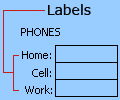
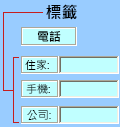
標籤用於識別儲存格或文字方塊的用途、顯示簡短指示,或提供標題或標題。 標籤也可以顯示描述性圖片。 使用標籤靈活地放置指令、強調文字,以及合併儲存格或特定儲存格位置不是實際解決方案時。
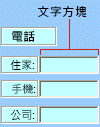
文字方塊是一個矩形方塊,您可以在其中檢視、輸入或編輯儲存格中的文字或資料。 文字方塊也可以是靜態的,顯示使用者只能讀取的資料。 當您想要顯示自由浮動的物件時,使用文字方塊代替在儲存格中輸入文字。 您也可以使用文字方塊來顯示或檢視不受列和欄界限限制的文字,以保留工作表上格線或表格的版面配置。
表單控制項上的標籤:
ActiveX 控制項標籤:
ActiveX 文字方塊控制項:
注意
- 若要建立具有一組接受密碼的預留位置字元的文字方塊,請使用 PasswordChar 屬性。 請務必保護連結儲存格或其他儲存文字的位置。 使用結合大小寫字母、數字和符號的強式密碼,例如 Y6dh!et5,而不是 House27。 密碼應為 8 個字元以上;14 為佳。
並且別忘了密碼。 如果您這樣做,我們無法協助您擷取它。 Office 沒有主要金鑰可以解除鎖定任何項目。 將密碼儲存在安全的地方,遠離它們有助於保護的資訊。
- 若要建立具有水平和垂直捲軸的捲動多行文字方塊,請將 [多行] 設定為 True,將 [自動調整大小] 和 [自動換行] 設定為 [False],將 [捲軸] 設定為3,並將 [LinkedCell] 設定為儲存格位址 (,例如 D1) 您想要包含文字。 若要輸入新的一行,使用者必須按 CTRL+ENTER 或 SHIFT+ENTER,這會產生儲存在連結儲存格中的特殊字元。