

大多數圖表都使用某種圖例來幫助讀者理解圖表資料。 每當您在 Excel 中建立圖表時,系統都會同時自動產生圖表的圖例。 如果已手動從圖表中移除圖例,圖表可能會遺失圖例,但您可以擷取遺失的圖例。
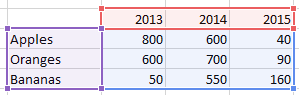
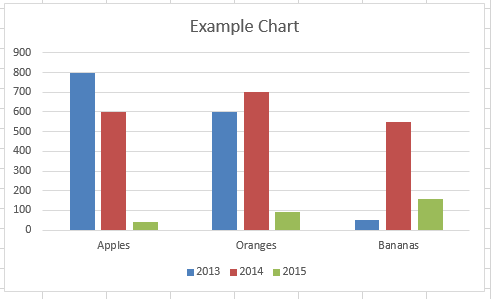
此範例圖表顯示圖例,說明 2013、2014、2015 年的色彩。
本文內容
新增圖表圖例
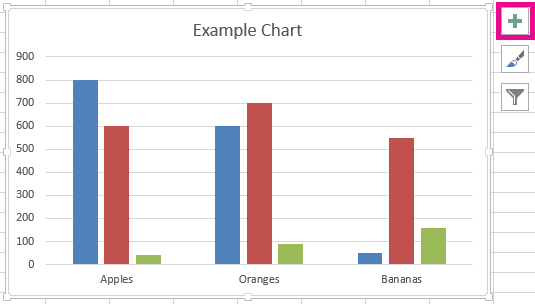
在電腦版 Excel 中,選取圖表。
選取圖表旁邊的 [ 圖表項目
 ]。
]。
選取 [圖例 ] 核取方塊。
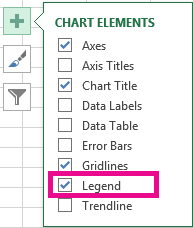
圖表現在有可見圖例。
編輯圖例文字
如果圖表中的圖例名稱不正確,您可以重新命名圖例項目。
在電腦版 Excel 中,選取圖表。
選取圖表旁邊的 [ 圖表篩選條件
![] [篩選條件]](media/excel-filters-icon.png) ,然後按一下 [選取資料]。
,然後按一下 [選取資料]。![按一下 [選取資料]。](media/excel-filters-selectdata.png)
在 [圖例項目] ([系列) ] 清單中選取項目,然後選取 [編輯]。
![[選取資料來源] 對話方塊](media/excel-selectdatasource1-dialog.png)
在 [系列名稱 ] 欄位中,輸入新的圖例項目。
![[編輯數列] 對話方塊](media/excel-editseries1-dialog.png)
秘訣
在某些版本中,您也可以選取要從中擷取文字的儲存格。 選取 [ 識別儲存格 ] 按鈕
 ],然後選取儲存格。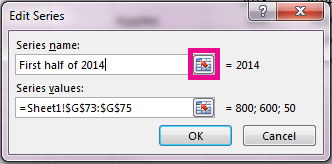
選取 [確定],然後再次選取 [確定]。