

捲軸 當您按一下箭號或拖曳捲動方塊時,捲動瀏覽值範圍。 您可以按一下捲動方塊與任一捲動箭號之間的區域, (預設的值間隔) 頁面中移動。 一般而言,使用者也可以直接在相關聯的儲存格或文字方塊中輸入文字值。 使用捲軸來設定或調整大範圍的值,或在精確度不重要的情況下使用。 例如,使用捲軸計算估計值的百分比範圍,或以漸進方式調整色彩選取範圍。
表單控制項) (捲軸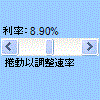
|
捲軸 (ActiveX 控制項)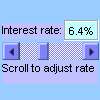
|
|---|
微調按鈕 可讓您更輕鬆地增加或減少值,例如數字遞增、時間或日期。 若要增加值,請選取向上箭號;若要減少值,請選取向下箭號。 使用者也可以直接在相關聯的儲存格或文字方塊中輸入文字值。 例如,使用 [微調] 按鈕,讓您輸入月、日、年數字更輕鬆,或增加音量。
表單控制項) ([微調] 按鈕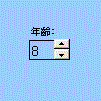
|
ActiveX 控制項) (微調按鈕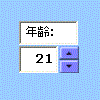
|
|---|
注意
在將控制項新增到工作表之前,您必須先啟用 [開發人員 ] 索引標籤。如需詳細資訊,請參閱 [顯示開發人員] 索引標籤。
新增捲軸 (表單控制項)
在 [開發人員] 索引標籤的 [控制項] 群組中,選取 [插入],然後在 [表單控制項] 下,選取顯示捲軸的 [捲軸
![螢幕擷取畫面]。](media/1857.gif)
按一下要顯示捲軸左上角的工作表位置。
注意
捲軸會以由上而下的方向新增。
若要從左向右調整捲軸的方向,請向對角線方向拖曳其中一個縮放控點。
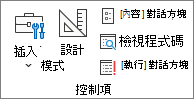
在 [開發人員 ] 索引標籤的 [控制項 ] 群組中,選取 [ 內容
![] 顯示 [內容] 按鈕的螢幕擷取畫面。](media/7567.gif) 。
秘訣
您也可以以滑鼠右鍵按一下控制項,然後選取 [設定控制項格式]。
注意
在選取 「內容」之前,請確定已選取您要檢查或變更內容的物件。
若要指定控制項屬性,請遵循下列步驟:
在 [目前值 ] 方塊中,輸入允許值範圍中的初始值,其對應至捲軸中的捲軸方塊位置。 此值不得為:
- 小於 最小值;否則,則使用 [最小值 ]。
- 大於 最大值;否則,則使用 [最大值 ]。
在 [最小值 ] 方塊中,輸入使用者將捲軸方塊最接近垂直捲軸頂端或水平捲軸左端放置位置時可以指定的最小值。
在 [最大值 ] 方塊中,輸入使用者將捲軸方塊放置在離垂直捲軸頂端或水平捲軸右端最遠的位置時可以指定的最大值。
在 [遞增變更 ] 方塊中,輸入值增加或減少的量,以及按一下捲軸任一端的箭號時捲軸方塊移動的程度。
在 [頁面變更 ] 方塊中,輸入值增加或減少的量,以及當您按一下捲動方塊與任一捲動箭號之間的區域時,捲軸方塊移動的程度。 例如,在最小值為 0 且最大值為 10 的捲軸方塊中,如果您將 [頁面變更 ] 屬性設為 2,當您按一下捲軸方塊與任一捲動箭號之間的區域時,值會增加或減少 2 (在此情況下,) 捲軸方塊值範圍的 20%。
在 [儲存格連結 ] 方塊中,輸入包含捲動方塊目前位置的儲存格參照。
連結的儲存格會傳回對應至捲軸方塊位置的目前值。
在公式中使用這個值來對應 [ 儲存格連結 ] 方塊中指定的儲存格值,該值對應至捲軸方塊的目前位置。 例如,如果您建立具有下列內容的風險因數捲軸:
| 屬性 | 值 |
|---|---|
| 目前值 | 100 |
| 最小值 | 0 |
| 最大值 | 100 |
| 累加式變更 | 1 |
| 頁面變更 | 5 |
| 儲存格連結 | C1 |
透過這些設定,使用者可以使用捲軸輸入精確數字,或按一下捲軸與箭號之間的區域,以 5 的增量來變更值。
儲存格 D1 中的下列公式會根據連結儲存格中的目前值,傳回確切值:
=IF(C1 > 50, "Acceptable", "Unacceptable")
儲存格 D1 中的下列陣列公式會根據連結儲存格中的目前值,為風險因素指派等級。
=LOOKUP(C1,{0,20,40,60,80},{"F","D","C","B","A"})
注意
達到最小值後按一下向左或頂部捲動箭號,或在達到最大值後按一下向右或底部箭頭,對傳回的值沒有影響。 捲軸會維持最小值或最大值,且不會循環顯示允許的值範圍。
新增捲軸 (ActiveX 控制項)
在 [開發人員] 索引標籤的 [控制項] 群組中,選取 [插入],然後在 [ActiveX 控制項] 下選取 [捲軸] 顯示
。
按一下要顯示捲軸左上角的工作表位置。
若要編輯控制項,請確定您處於設計模式。 在 [開發人員 ] 索引標籤的 [ 控制項 ] 群組中,選取 [設計模式
![] [設計模式] 按鈕的螢幕擷取畫面。](media/0212.gif) 。
若要指定控制項屬性,請在 [開發人員] 索引標籤的 [控制項群組] 中,選取 [屬性]
。秘訣
您也可以以滑鼠右鍵按一下控制項,然後按一下 [內容]。
此時會顯示 [ 內容 ] 對話方塊。 如需每個屬性的詳細資訊,請選取屬性,然後按 F1 以顯示 Visual Basic 說明主題。 您也可以在 Visual Basic 說明 搜尋 方塊中輸入屬性名稱。 下一節摘要說明可用的屬性。
依功能類別的屬性摘要:
| 如果您想要指定 | 使用此屬性 |
|---|---|
| 一般: | |
| 開啟活頁簿時是否載入控制項。 (ActiveX 控制項會遭到忽略。) | 自動載入 (Excel) |
| 控制項是否可以接收焦點並回應使用者產生的事件。 | 已啟用 ( 表單) |
| 控制項是否可以進行編輯。 | 鎖定 (表單) |
| 控制項的名稱。 | 名稱 (表單) |
| 控制項附加至其下方儲存格的方式 (自由浮動、移動但不調整大小,或移動並調整大小) 。 | 在 Excel) (位置 |
| 控制項是否可以列印。 | Excel) (PrintObject |
| 控制項是顯示還是隱藏。 | 可見 (表單) |
| 資料與繫結: | |
| 連結至控制項值的範圍。 | LinkedCell (Excel) |
| 控制項的內容或狀態。 | 表單) (值 |
| 大小和位置: | |
| 高度或寬度,單位點。 | 表單) (高度、寬度 |
| 控制項與工作表左邊緣或上邊緣之間的距離。 | 左、頂 ( 表單) |
| 方向是垂直還是水平。 | 表單) (方向 |
| 格式設定: | |
| 背景色彩。 | BackColor (表單) |
| 前景色。 | ForeColor (表單) |
| 控制項是否有陰影。 | Excel) (陰影 |
| 鍵盤與滑鼠: | |
| 自訂滑鼠圖示。 | MouseIcon (表單) |
| 當使用者將滑鼠移到特定物件上方時所顯示的指標類型 (例如標準、箭頭或 I 字) 。 | 表單) (MousePointer |
| 捲軸專用: | |
| 按一次捲軸之後的延遲,以毫秒為單位。 | 延遲 (表單) |
| 當使用者按一下捲動方塊與任一捲動箭號之間的區域時所發生的移動量。 | LargeChange (表單) |
| 允許的最大值和最小值。 | 最大值、 最小 值 (表單) |
| 捲軸方塊的大小是與捲動區域成正比還是固定。 | ProportionalThumb (表單) |
| 當使用者按一下控制項中的捲動箭號時所發生的移動量。 | SmallChange (表單) |
新增 [微調] 按鈕 (表單控制項)
在 [開發人員] 索引標籤的 [控制項] 群組中,選取 [插入],然後在 [表單控制項] 底下選取 [微調按鈕] 微
 。
選取要顯示微調按鈕左上角的工作表位置。
在 [開發人員] 索引標籤的 [控制項] 群組中,選取 [
.秘訣
您也可以以滑鼠右鍵按一下控制項,然後選取 [設定控制項格式]。
若要設定控制項屬性,請遵循下列步驟:
在 [目前值] 方塊中,在允許的值範圍內輸入 [微調] 按鈕的初始值。 此值不得為:
- 小於 最小值。 如果是,則使用 [最小值 ]。
- 大於 最大值。 如果是,則使用 最大值 。
在 [最小值 ] 方塊中,輸入使用者在微調按鈕中選取底部箭號時可以指定的最小值。
在 [最大值 ] 方塊中,輸入使用者在微調按鈕中選取頂端箭頭時可以指定的最高值。
在 [累加變更 ] 方塊中,輸入選取箭號時值增加或減少的量。
在 [儲存格連結 ] 方塊中,輸入包含微調按鈕目前位置的儲存格參照。
連結的儲存格會傳回微調按鈕的目前位置。
在公式中使用這個值,以對應至 [儲存格連結 ] 方塊中指定的儲存格值,該值對應至 [微調] 按鈕的目前位置。 例如,您可以建立一個微調按鈕來設定具有下列屬性的員工目前年齡:
| 屬性 | 值 |
|---|---|
| 目前值 | 35 |
| 最小值 | 21 |
| 最大值 | 70 |
| 累加式變更 | 1 |
| 儲存格連結 | C1 |
使用這些設定,使用者可以選取 [微調] 按鈕來輸入年齡上限與最低年齡範圍內的年齡。 員工的年齡中位數為 35 歲,因此 35 歲是設定為起始值的好選擇。
儲存格 D1 中的下列公式會根據連結到微調按鈕之儲存格中的目前年齡值和員工在雇用日期的年齡來判斷雇用年資。 雇用日期的年齡是從其他資料來源) 擷取 (B1 中的值。 然後,公式會根據服務年資計算假期獎勵百分比:
=(C1 - B1)* .01
注意
選取最小值後面的頂端箭頭或最大值後面的底部箭頭,對傳回的值沒有影響。 [微調] 按鈕會維持最小值或最大值,且不會在允許的值範圍中循環顯示。
新增 [微調] 按鈕 (ActiveX 控制項)
在 [開發人員] 索引標籤的 [控制項] 群組中,選取 [插入],然後在 [ActiveX 控制項] 下選取 [微調按鈕] 微
。
選取要顯示微調按鈕左上角的工作表位置。
若要編輯控制項,請確定您處於設計模式。 在 [開發人員 ] 索引標籤的 [ 控制項 ] 群組中,選取 [設計模式
。若要指定控制項屬性,請在 [開發人員] 索引標籤的 [控制項群組] 中,選取 [屬性]
。秘訣
您也可以以滑鼠右鍵按一下控制項,然後選取 [內容]。
此時會顯示 [ 內容 ] 對話方塊。 如需每個屬性的詳細資訊,請選取屬性,然後按 F1 以顯示 Visual Basic 說明主題。 您也可以在 Visual Basic 說明 搜尋 方塊中輸入屬性名稱。 下一節摘要說明可用的屬性。
依功能類別的屬性摘要:
| 如果您想要指定 | 使用此屬性 |
|---|---|
| 一般: | |
| 開啟活頁簿時是否載入控制項。 (ActiveX 控制項會遭到忽略。) | 自動載入 (Excel) |
| 控制項是否可以接收焦點並回應使用者產生的事件。 | 已啟用 ( 表單) |
| 控制項是否可以進行編輯。 | 鎖定 (表單) |
| 控制項的名稱。 | 名稱 (表單) |
| 控制項附加至其下方儲存格的方式 (自由浮動、移動但不調整大小,或移動並調整大小) 。 | 在 Excel) (位置 |
| 控制項是否可以列印。 | Excel) (PrintObject |
| 控制項是顯示還是隱藏。 | 可見 (表單) |
| 資料與繫結: | |
| 連結至控制項值的範圍。 | LinkedCell (Excel) |
| 控制項的內容或狀態。 | 表單) (值 |
| 尺寸和位置: | |
| 高度或寬度,單位點。 | 表單) (高度、寬度 |
| 控制項與工作表左邊緣或上邊緣之間的距離。 | 左、頂 ( 表單) |
| 方向是垂直還是水平。 | 表單) (方向 |
| 格式設定: | |
| 背景色彩。 | BackColor (表單) |
| 前景色。 | ForeColor (表單) |
| 控制項是否有陰影。 | Excel) (陰影 |
| 鍵盤與滑鼠: | |
| 自訂滑鼠圖示。 | MouseIcon (表單) |
| 當使用者將滑鼠移到特定物件上方時所顯示的指標類型 (例如標準、箭頭或 I 字) 。 | 表單) (MousePointer |
| 特定於微調按鈕: | |
| 按一次微調按鈕後的延遲(以毫秒為單位)。 | 延遲 (表單) |
| 允許的最大值和最小值。 | 最大值、 最小 值 (表單) |
| 當使用者按一下控制項中的微調箭號時所發生的移動量。 | SmallChange (表單) |