
新增圖表圖例
按一下要新增圖例的圖表,按一下 [ 圖表項目 ] 按鈕
![[圖表項目] 按鈕](media/o15-xl-chartelementsbtn.jpg) ,然後按一下 [圖例]。
,然後按一下 [圖例]。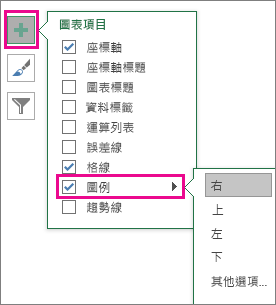
若要變更圖例的位置,請按一下 [圖例] 旁的箭號,然後按一下您想要的位置。
提示
- 根據預設,圖例不會與圖表重疊。 如果您有空間限制,您可以按一下 [其他選項 ],然後清除 [ 顯示圖例而不與圖表重疊] 核取方塊,藉此縮減圖表的大小。
- 若要移除圖例,請以滑鼠右鍵按一下圖例,然後按一下 [刪除]。
![Excel 中 [格式化圖例字型] 快顯功能表的 [刪除] 命令](media/xl16formatlegenddelete.png)
設定圖表圖例的格式
新增圖表圖例之後,您可以變更其外觀。
變更字型或字型大小
以滑鼠右鍵按一下圖例,然後選取 [字型]。
![用來變更圖表圖例字型的快顯功能表上 [字型] 命令](media/xl16winformatlegendfont.png)
在 [字型 ] 索引標籤上,對字型或字型大小進行您想要的變更。
![Excel 中的 [字型] 對話方塊](media/xl16winformatfontdb.png)
變更圖例框線或背景
以滑鼠右鍵按一下圖例,然後選取 [設定圖例格式]。
在 [格式化圖例] 工作窗格中,挑選您想要的選項。
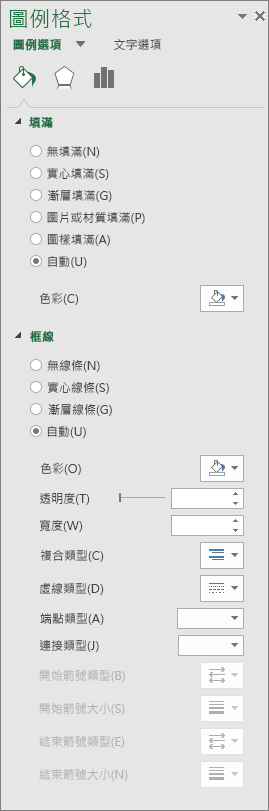
秘訣
新增效果讓您的圖例脫穎而出。選取 [效果], 然後挑選您想要的效果。 有多種效果可供選擇,包括陰影、光暈和柔和邊緣。 (請注意不要太過分:您可能不想使資料的呈現變得混亂 ) 。
![[格式化圖例效果] 工作窗格](media/xl16formatlegendeffect.png)