

您可以在 Microsoft Office 應用程式中新增、複製或刪除文字方塊。 文字方塊可讓您在檔案的任何位置新增文字。 例如,您可以建立重要引述或提要欄位來讓人注意重要資訊。 針對 Word,請參閱在 Word 中新增、複製或移除文字方塊。
新增文字方塊
若要了解如何新增文字方塊,請從下拉式清單選取應用程式。
您使用哪個 Office 應用程式?
Excel
在 [插入] 索引標籤的 [文字] 群組中,按一下 [文字方塊]。
![[文字] 群組中的 [文字方塊] 按鈕](media/excel-2016-text-box-button.png)
按一下工作表,然後拖曳以繪製您要的文字方塊大小。
若要新增文字,請在方塊中按一下,然後輸入或貼上文字。
注意
- 若要設定文字方塊內的文字格式,請選取該文字,然後使用 [常用] 索引標籤上 [字型] 群組中的的格式設定選項。
![Excel [常用] 索引標籤上的 [字型] 群組](media/excel-2013-font-group.png)
- 若要放置文字方塊,請按一下它,然後在指標變成交叉箭頭 (四
) 時,將文字方塊拖曳至新的位置。
- 您也可以變更或移除文字方塊或圖案框線。
Outlook
在開啟的電子郵件訊息內文中按一下。
在 [插入] 索引標籤上,按一下 [文字] 群組中的 [文字方塊],然後按一下 [繪製文字方塊]。
![[文字] 群組中的 [文字方塊] 選單](media/outlook-2016-text-box-menu.png)
在郵件內文中按一下並拖曳以繪製想要的文字方塊大小。
若要新增文字,請在方塊中按一下,然後輸入或貼上文字。
注意
- 若要設定文字方塊內的文字格式,請選取文字,然後使用 [郵件] 索引標籤之 [基本文字] 群組中的格式設定選項。
![[基本文字] 群組中的選項](media/outlook-2013-basic-text-group.png)
若要放置文字方塊,請按一下它,然後在指標變成
若要控制文字圍繞方塊的方式,請按一下 [版面配置選項]
,然後從清單中選取選項。
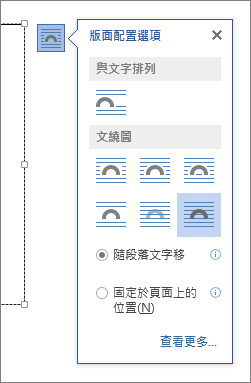
您也可以變更或移除文字方塊或圖案框線。
PowerPoint
- 在 [插入] 索引標籤的 [文字] 群組中,按一下 [文字方塊]。
- 按一下簡報,然後拖曳以繪製您要的文字方塊大小。
- 若要新增文字,請在方塊中按一下,然後輸入或貼上文字。
如果您不是使用滑鼠
按 Alt+N,移至 [插入] 索引標籤。
使用方向鍵移至 [文字方塊] 按鈕。
按 Ctrl+Enter 將文字方塊新增至投影片,然後輸入文字。
注意
- 若要設定文字方塊內的文字格式,請選取該文字,然後使用 [常用] 索引標籤上 [字型] 群組中的的格式設定選項。
![PowerPoint [常用] 索引標籤上的 [字型] 群組](media/powerpoint-2013-font-group.png)
- 若要放置文字方塊,請按一下它,然後在指標變成
- 您也可以變更或移除文字方塊或圖案框線。
Project
在內含甘特圖的專案中,按一下 [格式] 索引標籤,然後按一下 [繪圖]。
按一下 [文字方塊],然後在甘特圖中拖曳以繪製您要的文字方塊大小。
若要新增文字,請在方塊中按一下,然後輸入或貼上文字。
注意
- 若要設定文字方塊內的文字格式,請選取文字,按一下 [任務] 索引標籤,並使用 [字型] 群組中的格式設定選項。
- 您也可以變更或移除文字方塊或圖案框線。
複製文字方塊
按一下要複製的文字方塊框線。
按 Ctrl+C。
注意
請確定指標是在文字方塊的框線上,而不是在框線內。 如果指標是在框線內,按下 Ctrl+C 會複製文字,而不是文字方塊。
選取一個位置,再按 Ctrl+V 以貼上文字方塊。
刪除文字方塊
按一下您要刪除的文字方塊框線,然後按 Delete。
注意
請確定指標是在文字方塊的框線上,而不是在框線內。 如果指標是在方塊內,按 Delete 會刪除文字方塊內的文字,而不是方塊。