重要
在 Microsoft 365 版 Excel 和 Excel 2021,Power View 于 2021 年 10 月 12 日移除。 或者,您可以使用 Power BI Desktop 提供的互動式視覺體驗,您可以免費下載。 您也可以輕鬆地將 Excel 活頁簿匯入 Power BI Desktop。
新增 [向上切入]/[向下切入] 至 Power View 中的圖表或矩陣圖,使它一次顯示一個層級。 報表閱讀程式向下切入以查看詳細資料,或向上切入摘要資料。 若要將向上切入/向下切入新增至矩陣或圖表,它需要一個階層,包括 [資料模型] 中的階層 或您在 Power View 中建立的階層。
向下切入的相關影片
此影片示範使用已在資料模型中的階層。
這段影片示範如何在 Power View 中建立階層,以用於向上切入/向下切入。
使用現有的階層新增向上切入/向下切入
此範例說明如何將向上切入/向下切入新增至矩陣。 向上切入/向下切入也可以新增至橫條圖、直條圖和圓形圖。
擁有已存在於資料模型中的階層的好處是,您可以在許多 Power View 工作表和報表中重複使用它。
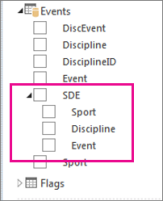
- 使用現有的階層建立視覺效果。 欄位清單中的階層具有用於展開和摺疊階層元件的箭號。 按一下階層會將所有元件欄位以表格的形式新增至視覺效果。
- 將表格轉換成矩陣或圖表。 從 [設計] 索引標籤 > 切換視覺效果 > 矩陣。
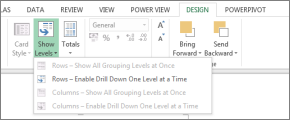
- 若要啟用向下切入,請摺疊矩陣。 從 [設計] 索引標籤 > 中,[顯示層級 > ] 啟用一次向下切入一層級。
- 按兩下最上層階層欄位。 例如,在 [運動-學科-項目] 階層中,按一下 [水上運動]。 這深入到我的層次結構中的下一個級別,並顯示了構成水上運動的四個項目:跳水、游泳、花樣 S. 和水球。
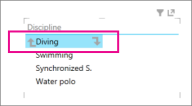
- 按一下其中一個欄位以進一步向下切入。 按一下 [同步的 S.] 會向下切入至我的階層中的 [事件] 層級,並顯示 duet、solo 和 team。
- 按一下向上箭號向上切入。
在 Power View 中建立階層,並使用它來向上切入/向下切入
此範例說明如何將向上切入/向下切入新增至橫條圖。 向上切入/向下切入也可以新增至矩陣、直條圖和圓形圖。
若要向下切入/向上切入,您需要階層。 在上述範例中,您使用了現有的階層。 在此範例中,您將在 Power View 中建立臨機操作階層。 層次結構不一定是“邏輯的”;它可以是您想要向下切入的任何欄位。
使用您想要能夠摺疊和向下切入/向上切入的欄位建立資料表。
您可以手動建立您在前一個範例中使用的相同階層。
從 [事件] 資料表中,選取 [運動]。
注意
運動欄位在事件資料表中出現兩次,一次單獨出現,另一次是作為 SDE 階層的一部分。 若要將「運動」新增到表格中,您可以選取任一核取方塊。
從 [學程] 資料表中,選取 [學程]。
從 [事件] 資料表中,選取 [事件]。
將值欄位新增至資料表。 例如,勳章計數。
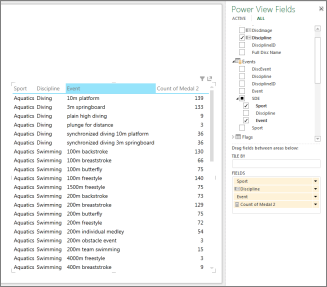
將表格轉換成圖表或矩陣。 從 [設計] 索引標籤 > 中,切換視覺效果 > 、橫條圖 > 、堆疊橫條圖。
在 Power View 欄位版面配置區域中,確定座標軸欄位依照您想要的順序排列。 在此案例中為 Sport-Discipline-Event。
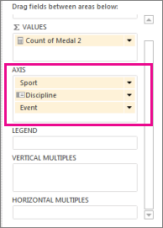
按兩下橫條。 例如,按一下 [水上運動] 長條會向下切入至階層中的下一層級,並顯示組成水上運動的四個項目:跳水、游泳、花樣 S. 和水球。
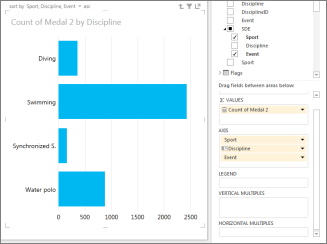
按兩下其中一個欄位,進一步向下切入。 按兩下 [同步的 S.] 會向下切入到我的階層中的 [事件] 層級,並顯示 duet、solo 和 team。
按一下視覺效果右上角的向上箭號向上切入
在矩陣中
當您的矩陣在列或欄中有多個欄位時,您可以將其設定為顯示層次,這樣就會摺疊矩陣以僅顯示頂層或最外層層次。 按兩下該層級中的某個值會展開矩陣,以顯示階層中該值之下的值。 例如,在包含「大洲 > 」、「國家/地區 > 」、「州/省/市 > 」欄位的階層中,如果您將 Power View 設定為顯示層級,則矩陣中只會看到大洲名稱。 按兩下大洲 (例如亞洲) 會顯示亞洲的國家/地區,並會有一個箭號返回大洲。 按兩下國家/地區 (例如印度) 會顯示印度的州/省,同樣會以箭號返回國家/地區。
![具有從 [縣/市] 到 [國家/地區] 向上切入箭號的 Power View 矩陣](media/o15-xl-pvdrillupstate.png)
在橫條圖、直條圖或圓形圖中
橫條圖、直條圖和圓形圖的運作方式相同。 如果圖表的 [座標軸] 方塊中具有多個欄位,您設定它顯示層級,而且您一次只看到一個層級,從最上方的層級開始。 回到大洲範例,如果您按兩下大洲橫條圖中的歐洲長條...
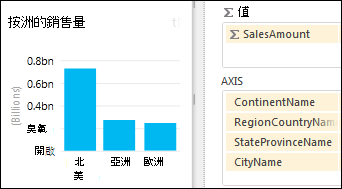
您只會看到歐洲國家/地區的長條,並帶有一個箭號可返回。