
您可以將參照設定為該應用程式的物件程式庫,以便選取想要在程式碼中使用的其他應用程式物件。
新增物件
從開發者標籤中,開啟 Visual Basic 專案視窗或按 Alt+F11。 如果開發者標籤看不到,請參考「讓開發者標籤顯示」。
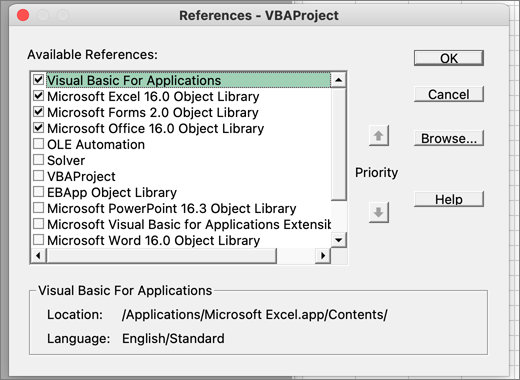
在頂端工具列 的工具選單 中,選擇 參考資料。

在 [可用的參考] 下方,選取要在 Visual Basic 專案中使用的物件程式庫的核取方塊。
注意
您可清除不想在 Visual Basic 專案中使用之物件程式庫的核取方塊,以減少編譯的時間。
要設定物件函式庫的存取順序,請在 「可用參考」中選擇物件函式庫,然後選擇 優先 按鈕來將物件函式庫往上或往下移動。
若要將其他物件函式庫加入 可用參考,請在對話框右側選擇「 瀏覽 」,然後找到你想要的物件函式庫。
讓開發者標籤顯示出來
- 在上方列,選擇 Excel 工具列,然後選擇 偏好設定
- 在 工具列的 Ribbon & 裡面。 選擇 自訂緞帶。
- 在 自訂功能區,選擇 主要分頁 ,然後勾選 開發者。
- 選擇 儲存 ,然後關閉 Excel 偏好設定。