你可以在多個 Office 應用程式中為圖表加上預設的線條或長條。 透過在特定圖表中加入線條,包括系列線、降線、高低線和上下條,可以幫助你分析所顯示的數據。 如果你不想再顯示線條或條狀,可以將它們移除。
秘訣
剛開始用 Excel 格式化圖表嗎? 點 此閱讀一篇關於圖表格式基礎的文章。
特定折線與條狀圖類型提供於二維堆疊柱狀圖與欄狀圖、折線圖、圓餅中圓餅及圓餅條形圖、區域圖及股票圖中。
你可以加入圖表的預設線條和長條類型
根據您使用的圖表類型,您可以新增以下線條或條狀線:
-
系列線 這些線條以二維堆疊條形圖與欄狀圖連接資料系列,強調各資料系列間的測量差異。 圓餅圖與圓餅條狀圖預設顯示系列線,以連接主圓餅圖與次要圓餅或長條圖。

-
投放線 這些線條提供二維與三維區域圖與折線圖,從資料點延伸至水平 (類別) 軸,以幫助釐清一個資料標記的結束與下一個資料標記的起點。

-
高低線 在二維折線圖中提供,並在股票圖表中預設顯示,高低線從最高價值延伸到最低價值,涵蓋各類別。

-
上下橫桿 在擁有多個資料序列的折線圖中,上下條線表示第一個資料序列與最後一個資料序列中資料點的差異,非常有用。 預設情況下,這些條形也會被加入股票圖表,例如開盤-高-低-收盤價和成交量-開盤-最高-低-收盤。

在圖表中加入預設的線條或橫線
點擊你想新增線條或條的二維堆疊條、欄、線、餅的圓餅、餅的條、區域或股票圖表。
如此一來會顯示 [圖表工具],並新增 [設計]、[版面配置] 和 [格式] 索引標籤。在分析組的版面標籤中,請執行以下其中一項:
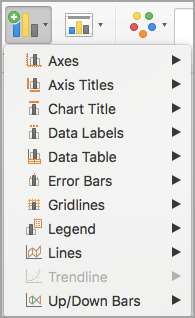
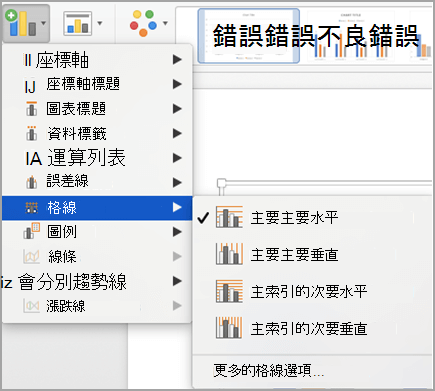
點選 「線條」,然後點選你想要的線條類型。
注意
不同圖表類型提供不同的線路類型。
點選 上下條,然後點 上下條。
![[版面配置] 索引標籤中的 [分析] 群組 (圖表工具)](media/xl14-r-charttools-layoutanalysis.jpg)
秘訣
你可以透過右鍵點擊線條或條,然後點選 「格式化 <線條或條形> 」來更改圖表中顯示的系列線、下線、高低線或上下條的格式。
從圖表中移除預設的線條或條狀物
- 點擊顯示預設線條或條的2D堆疊條、欄、線、餅中餅、餅中柱、區域或股票圖表。
如此一來會顯示 [圖表工具],並新增 [設計]、[版面配置] 和 [格式] 索引標籤。 - 在分析組的版面標籤中,點選線條或上下條,然後點選「無」以移除圖表中的線條或條。
秘訣
你也可以在快速存取工具列點擊「復原」或按 CTRL+Z,立即移除線條或橫線。