假設您想要新增兩週來調整專案的排程日期,以查看新的完成日期,或想要在專案任務清單中判斷單一活動需要多長時間才能完成。 您可以使用簡單的公式在日期之間加減天數,或者使用專為 Excel 中的日期而設計的工作表函數。
日期的天數加減方式
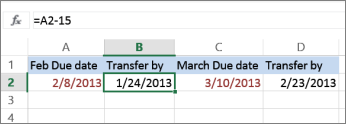
假設您的帳單在每個月的第二個星期五到期。 您想要將資金轉入您的支票帳戶,以便這些資金在該日期前 15 個日曆日到帳,因此您需要從到期日減去 15 天。 在下列範例中,您將瞭解如何輸入正數或負數來加減日期。

- 在欄 A 中輸入您的到期日。
- 在 B 欄中輸入要加減的天數。您可以輸入負數以從開始日期減去天數,或輸入正數以新增至您的日期。
- 在儲存格 C2 中,輸入 =A2+B2,然後視需要向下複製。
使用 EDATE 函數將日期加減月份
您可以使用 EDATE 函數 快速加減日期中的月份。
EDATE 函數需要兩個引數:開始日期以及您想要加減的月份數。 若要減去月份,請輸入負數做為第二個引數。 例如,=EDATE (“9/15/19”,-5) 會傳回 4/15/19。

在此範例中,您可以在欄 A 中輸入開始日期。
在 B 欄中輸入要加減的月數。若要指出是否應減去月份,您可以在數字 (前輸入減號 (-) ,例如 -1) 。
在儲存格 C2 中輸入 (A2,B2) =EDATE ,然後視需要向下複製。
注意
- 根據包含您輸入之公式的儲存格格式,Excel 可能會將結果顯示為序列值。 例如,8-Feb-2019 可能會顯示為 43504。
- Excel 會以連續的序列值儲存日期,以便將日期用於計算。 預設情況下,1900 年 1 月 1 日是序號 1,而 2010 年 1 月 1 日是序號 40179,因為現在是 1900 年 1 月 1 日之後的 40,178 天。
- 如果您的結果顯示為序列值,請選取有問題的儲存格,然後繼續執行下列步驟:
- 按 Ctrl+1 啟動 [ 儲存格格式 ] 對話方塊,然後選取 [數字 ] 索引標籤。
- 在 [類別] 底下,選取 [ 日期],選取您想要的日期格式,然後選取 [ 確定]。 每一個儲存格中的值應該會顯示為日期,而不是顯示為數列。
日期的加減年份
在此範例中,我們使用下列公式將開始日期的年份加減方式:
=DATE(YEAR(A2)+B2,MONTH(A2),DAY(A2))

公式運作方式:
- YEAR 函數會查看儲存格 A2 中的日期,並傳回 2019。 接著從儲存格 B2 再加 3 年,得出 2022 年。
- MONTH 和 DAY 函數只會傳回儲存格 A2 中的原始值,但 DATE 函數需要這些原始值。
- 最後, DATE 函數接著將這三個值結合成 3 年後的日期,即 202/08/22。
在日期上加減日、月和年的組合
在此範例中,我們使用下列公式將年、月和日與開始日期相加減:
=DATE (YEAR (A2) +B2,MONTH (A2) +C2,DAY (A2) +D2)

公式運作方式:
- YEAR 函數會查看儲存格 A2 中的日期,並傳回 2019。 接著從儲存格 B2 加上 1 年,得出 2020。
- MONTH 函數會傳回 6,然後從儲存格 C2 中將 7 加總。 這很有趣,因為 6 + 7 = 13,即 1 年零 1 個月。 在此情況下,公式將辨識該情況,並自動將年份新增至結果,將年份從 2020 年推遲到 2021 年。
- DAY 函數會傳回 8,並加總 15。 如果您計算指定月份的天數,其運作方式類似於公式中的 MONTH 部分。
- 然後, DATE 函數將這三個值結合為未來的 1 年零 7 個月零 15 天日期,即 2021/01/23。