
立方體是專門設計用於分析一個或多個業務績效指標的查詢結構, (如淨利潤或銷售總額) ,涵蓋時間、地理、人口統計等不同維度 () 。 在 Excel 中建立樞紐分析表或樞紐分析圖的 People 經常使用 Analysis Services 的立方體作為資料來源。
MDX 是 Cube 的查詢語言。 在幕後,Excel 使用 MDX 來取得欄位和資料值,當你從樞紐分析表欄位列表中選取項目時。 你也可以在從分析服務立方體匯入資料時手動建立 MDX 查詢。
如果你在 Excel 中使用 Power Pivot,可以利用 MDX Query Designer 從執行的 Analysis Services 多維資料庫匯入時建立 MDX 查詢。
誰應該使用 MDX Query Designer? 如果你已經具備 MDX 專業知識,或有預先定義的查詢可用或測試,使用 MDX 查詢建構器會很成功。 如果你不是 MDX 專家,可以用 Excel 取得分析服務的資料。 當你連接到伺服器和資料庫時,Excel 會顯示哪些立方體可用,並匯入所有度量和維度,讓你能用樞紐分析表欄位列表查詢立方體的任何部分。
- 打開 Power Pivot 視窗。
- 點擊首頁>,從Analysis Services或Power Pivot從資料庫>取得外部資料>。
- 在資料表匯入嚮導中,輸入分析服務多維伺服器名稱並選擇資料庫。 按一下 [下一步]。
- 在 MDX 陳述句視窗中貼上 MDX 查詢。
- 點擊 驗證。
- 如果收到錯誤,請從視窗中清除查詢。
- 點選 Design 開啟 MDX Query Designer,你可以依照慣用模式在設計或查詢模式中執行。 設計器會提供功能清單並顯示整個立方體結構,讓你可以選擇可以加入資料模型的衡量、KPI 和維度。
- 將查詢貼到查詢視窗。 利用設計者提供的函式與元資料來重新設計可行的查詢。
- 當查詢驗證成功後,點擊 完成 以取得資料。 資料和元資料會匯入你在 Power Pivot 中查看的資料模型。 你可能需要建立關聯,將這些資料與模型中的其他資料表連結起來。 詳情請參閱 「在圖表檢視中建立關係 」。
MDX Query Designer 有兩種模式:設計模式與查詢模式。 每種模式都提供一個元資料窗格,你可以從選取的立方體中拖曳成員,建立一個 MDX 查詢,取得你想要的資料。
圖形化 MDX 查詢 Designer 在設計模式下
當你編輯 MDX 查詢時,圖形化的 MDX 查詢設計器會以設計模式開啟。
下圖標示了設計模式的窗格。
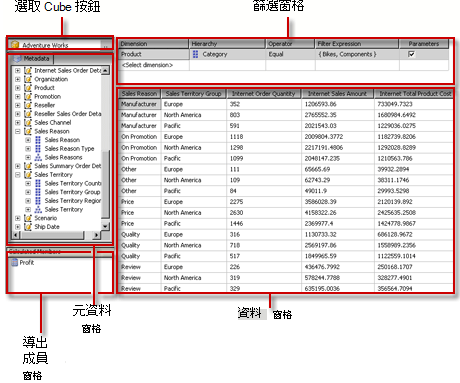
下表列出此模式的面板:
| 潘內 | 功能 |
|---|---|
| 選擇方塊按鈕 (......) | 顯示目前選取的方塊。 |
| 元資料窗格 | 顯示所選立方體上定義的指標階層清單、關鍵績效指標 (KPI) ,以及定義的維度。 |
| 計算成員面板 | 顯示目前可用於查詢的已定義計算成員。 |
| 濾網窗格 | 請使用選擇維度及相關階層,以在來源處過濾資料並限制回傳的資料。 |
| 資料窗格 | 當你從元資料窗格和計算成員窗格拖曳項目時,會顯示結果集的欄位標題。 如果選擇了 AutoExecute 按鈕,會自動更新結果集。 |
你可以從元資料窗格拖曳維度、衡量指標和關鍵績效指標,並將計算成員從計算成員窗格拖曳到資料窗格。 在篩選面板中,你可以選擇維度和相關階層,並設定篩選表達式以限制可查詢的資料。 如果在工具列上選擇 AutoExecute (關聯  ) 切換按鈕,每次你將中繼資料物件放入資料窗格時,查詢設計器都會執行該查詢。 你可以用工具列上的 「執行 關聯
  ) 按鈕手動執行查詢 (。
當你在此模式下建立 MDX 查詢時,以下額外屬性會自動包含在查詢中:
成員財產 MEMBER_CAPTION,MEMBER_UNIQUE_NAME
單元特性 價值、BACK_COLOR、FORE_COLOR、FORMATTED_VALUE、FORMAT_STRING、FONT_NAME、FONT_SIZE、FONT_FLAGS
若要指定你自己的額外屬性,必須在查詢模式下手動編輯 MDX 查詢。
不支援從 .mdx 查詢檔匯入。
設計模式下的圖形化 MDX 查詢Designer工具列
查詢設計工具列提供按鈕,幫助你使用圖形介面設計 MDX 查詢。 下表列出按鈕及其功能。
| 按鈕圖像 | 描述 |
|---|---|
| 編輯為文字 | 此資料來源類型未啟用。 |
| 匯入 | 從檔案系統上的報告定義 (.rdl) 檔案匯入現有查詢。 |

|
切換到指令類型 MDX。 |

|
從資料來源重新整理元資料。 |

|
顯示 「計算成員建置 器」對話框。 |

|
在資料窗格中切換顯示與不顯示空白儲存格。 (這相當於在 MDX) 中使用 NON EMPTY 子句。 |
|
|
自動執行查詢,並在每次變更時顯示結果。 結果顯示在資料面板中。 |

|
在資料欄格中顯示彙整。 |

|
從查詢中刪除資料窗格中選取的欄位。 |

|
顯示 查詢參數 對話框。 當你為查詢參數指定值時,會自動建立一個同名的參數。 |

|
準備好查詢信。 |
|
|
執行查詢並在資料窗格顯示結果。 |

|
取消查詢。 |

|
在設計模式和查詢模式之間切換。 |
圖形化 MDX 查詢 Designer 查詢模式
要將圖形查詢設計器切換為 查詢 模式,請點擊工具列上的 設計模式 按鈕。
下圖標示查詢模式的窗格。
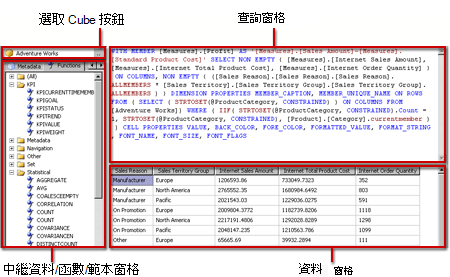
下表列出此模式的面板:
| 潘內 | 功能 |
|---|---|
| 選擇方塊按鈕 (......) | 顯示目前選取的方塊。 |
| 元資料/函式/範本面板 | 顯示選取立方體上定義的指標、關鍵績效指標(KPI)及維度的階層清單。 |
| 查詢窗格 | 顯示查詢文字。 |
| 結果面板 | 顯示執行查詢的結果。 |
元資料面板顯示 元資料、 函式與 範本的分頁。 從 元資料 分頁,你可以將維度、階層、KPI 和指標拖曳到 MDX 查詢窗格。 從 函式 標籤中,你可以將函式拖曳到 MDX 查詢窗格。 從 範本 標籤中,你可以將 MDX 範本加入 MDX 查詢窗格。 執行查詢時,結果面板會顯示 MDX 查詢的結果。
你可以擴充設計模式中產生的預設 MDX 查詢,加入額外的成員屬性和儲存格屬性。 執行查詢時,這些值不會出現在結果集中。 不過,這些值會隨著資料集欄位集合一起回傳,你可以使用這些值。
圖形查詢 Designer 工具列在查詢模式下
查詢設計工具列提供按鈕,幫助你使用圖形介面設計 MDX 查詢。
設計模式與查詢模式的工具列按鈕相同,但以下按鈕未啟用於查詢模式:
- 編輯為文字
-
新增計算成員 ( )
-
顯示空儲存格 ( )
-
AutoExecute ( )
-
顯示聚合 ( )