
|
重要事項:Excel 中的構想現在為 [分析資料] 為了更清楚地體現 [構想] 如何讓資料分析變得更簡單、更快速且更直觀,此功能已重新命名為 [分析資料]。 體驗和實際功能一致,且仍遵照相同的隱私權和授權法規。 如果您目前使用半年企業通道,在 Excel 更新之前,您仍可能會看到「構想」。 |
|---|
Excel 中的 [分析資料] 可讓您透過自然語言查詢來瞭解您的資料,讓您無需撰寫複雜的公式 即可 詢問資料相關問題。 此外,「分析資料」還提供高階的視覺化摘要、趨勢和模式。
有任何問題嗎? 我們可以回答這個問題!
只要選取某個資料範圍內的儲存格,然後在 [常用 ] 索引標籤上選取 [ 分析資料 ] 按鈕即可。 Excel 中的 [分析資料] 會分析您的資料,然後在工作窗格中傳回有趣的視覺效果。
如果您對更多特定的資訊有興趣,您可以在窗格頂端的 [查詢] 方塊中輸入問題,然後按 Enter。 分析資料會以例如表格、圖表或樞紐分析表等視覺效果提供解答,插入到活頁簿中。
如果您有興趣探索您的資料,或只想瞭解可能的答案,您也可以在查詢方塊上選取,以取得個人化的建議問題。
嘗試建議的問題
只要詢問問題
選取分析資料窗格頂端的文字方塊,您就會看到根據您的資料提供的建議清單。
![Excel 中的 [分析資料] 會根據資料的分析結果,為您提供建議的問題。](media/excel-ideas-02.jpg)
您也可以輸入關於您資料的特定問題。
![Excel 中的 [分析資料] 解答有關鎖和安全帽銷售量的問題。](media/excel-ideas-03.jpg)
注意
- 分析資料提供英文、法文、西班牙文、德文、簡體中文和日文版本的 Microsoft 365 訂閱 者。 如果您是 Microsoft 365 訂閱者,請確定您有最新版的 Office。 若要深入了解 Office 的各種不同更新通道,請參閱: Microsoft 365 應用程式更新通道的概觀。
- 正在逐步提供客戶 [分析資料] 中的 [自然語言查詢] 功能。 目前並非所有國家或地區都有提供此功能。
使用特定分析資料
如果您目前沒有問題,除了自然語言之外,「分析資料」也會分析並提供高階的視覺效果摘要、趨勢和模式。
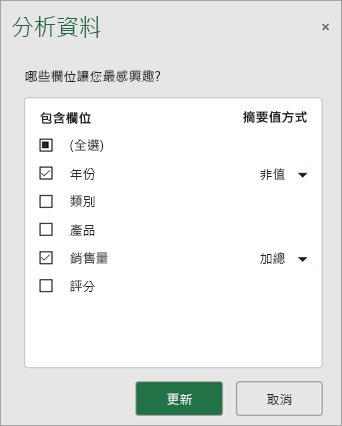
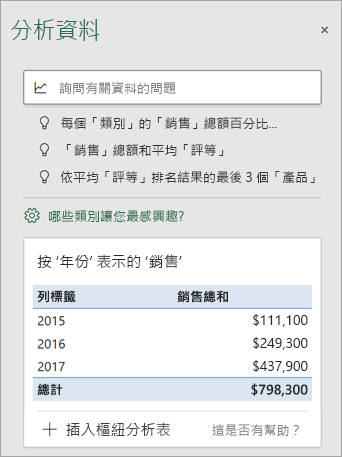
您可以只選取您想要查看的欄位,以節省時間並取得更聚焦的分析。 當您選擇欄位及如何摘要時,[分析資料] 會排除其他可用資料 -加快程序並呈現較少且更針對目標的建議。 例如,您可能只想查看每年的銷售總額。 或者,您可以要求 [分析資料] 每年顯示平均銷售額。
選取 您最感興趣的欄位為何?
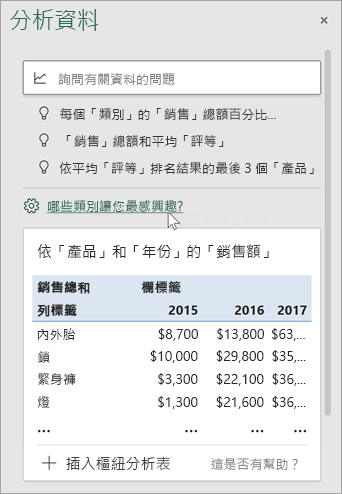
選取欄位及摘要欄位資料的方式。
[分析資料] 提供較少、更針對目標的建議。
注意
欄位清單中的 [不是值] 選項參照的是通常不加總或平均的欄位。 例如,您不會加總顯示的年份,但您可能會加總顯示的年份值。 如果與加總或平均的欄位一起使用,[不是值] 的運作方式和列標籤一樣,但如果單獨使用,[不是值] 會計算所選欄位的唯一值。
[分析資料] 最適合搭配乾淨的表格式資料使用。
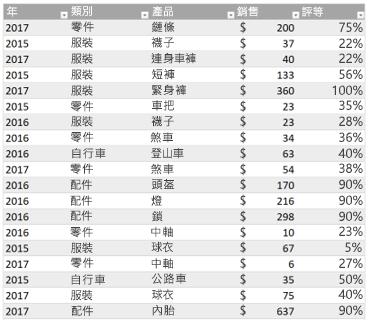
以下提供一些秘訣,可讓 [分析資料] 發揮最大功能:
- [分析資料] 最適合搭配格式化為 Excel 表格的資料使用。 若要建立 Excel 表格,請點擊您資料內的任何位置,然後按 Ctrl+T。
- 請確定您的資料具有良好的欄標題。 標題應該是每欄單獨一列的非空白唯一標籤。 請避免使用雙列標題、合併儲存格等。
- 如果您的資料很複雜或為巢狀資料,您可以使用 [Power Query] 以轉換擁有交叉分析或多列標題的表格。
無法取得分析資料? 這可能是因為我們的問題,而不是您。
以下是 [分析資料] 無法處理您的資料的一些原因:
- [分析資料] 目前不支援分析超過 150 萬個儲存格的資料集。 目前沒有此限制的因應措施。 同時,您可以篩選資料,然後將它複製到另一個位置,以在其上執行 [分析資料]。
- 字串日期 (如 2017-01-01) 會被視為文字字串以進行分析。 您可以採取的因應措施是建立使用 DATE 或 DATEVALUE 函數的新欄,並將該欄設定為日期格式。
- 當 Excel 處於相容性模式 (也就是檔案格式為 .xls 格式) 時,無法使用 [分析資料]。 在此同時,請將您的檔案儲存為 .xlsx、.xlsm 或 xslb 檔案。
- 合併儲存格也可能難以理解。 如果您想要將資料置中 (例如報告標題),則您可以採取的因應措施是移除所有合併的儲存格,然後使用 [跨欄置中] 以設定儲存格的格式。 按 Ctrl+1,然後移至 水平>>置中對齊跨選取範圍。
![macOS 上的 [命令] 按鈕。](media/mac-cmd.gif)
我們持續在改善 分析資料
即使您沒有上述任何狀況,我們還是有可能無法提出建議。 這是因為我們想要尋找的是一組特定的深入解析類型,而這個服務並非每次都能找到這個目標。 我們正在持續努力擴展這個服務所支援的分析類型。
這裡是目前可用的類型清單:
-
排名:排名並醒目提示明顯大於其他項目的項目。
![顯示 [薪資] 中明顯最高 [支出] 的折線圖](media/line-chart-showing-payroll-with-noticeably-higher-spend-c3m-2018220124935.png)
-
趨勢:當資料的時間序列中出現穩定的趨勢模式時進行醒目提示。
![顯示 [支出] 隨時間增加的折線圖](media/line-chart-showing-spend-increasing-over-time-c3m-201822012501.png)
-
極端值:醒目提示時間序列中的極端值。
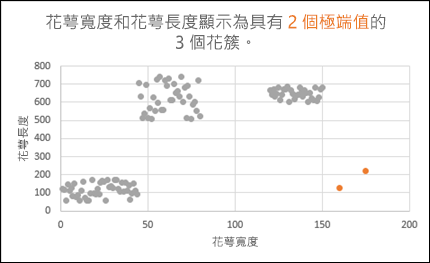
-
多數:尋找總值的多數可以歸因於單一要素的案例。
![顯示 [人員] 占 [支出] 比例最大部分的環圈圖](media/donut-chart-showing-people-accounting-for-the-majority-of-spend-c3m-2018220125228.png)
如果您沒有得到任何結果,請前往>檔案意見反應,以傳送意見反應給我們。
Microsoft Privacy Policy
由於 [分析資料] 會使用人工智慧服務來分析您的資料,因此您可能會擔心您的資料安全性。 如需詳細資訊,請參閱 Microsoft 隱私權聲明 。
分析資料的授權資訊
分析資料使用來自協力廠商的材料。 如果您想要閱讀詳細資料,請參閱 分析資料的授權資訊。
需要更多協助嗎?
您隨時都可以詢問 Excel 技術社群 中的專家,或在 社群中取得支援。