

在交替列或欄新增色彩 (通常稱為色帶) 可以讓工作表中的資料更易於瀏覽。 若要設定替代列或欄的格式,可以快速套用預先設定的表格格式。 這個方法會在您新增列和欄時,自動套用替代列或欄陰影。
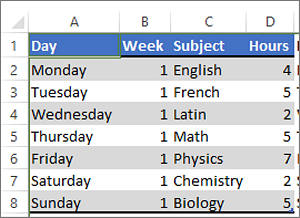
方法如下:
- 選取您要設定格式的儲存格範圍。
- 移至 [常用>] 格式為表格。
- 挑選一個含有替代列陰影的表格樣式。
- 若要將網底從列變更為欄,請在 [表格設計] 底下選取表格,然後取消勾選 [帶狀列] 方塊並勾選 [帶狀欄] 方塊。
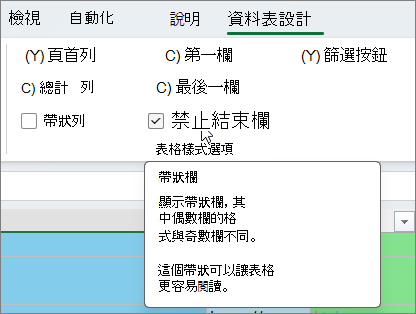
秘訣
如果您要保留帶狀表格樣式,但是不要保留表格功能,可以將表格轉換為資料範圍。 當您新增列或欄時,色彩帶狀並不會自動繼續,但您可以使用 [複製格式] ,將替代色彩格式複製到新列。
使用設定格式化的條件來套用帶狀列或欄
您也可以使用設定格式化的條件規則,以不同的格式設定套用到特定的列或欄。
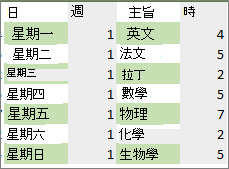
方法如下:
在工作表上,請執行下列其中一項動作:
- 若要套用陰影至特定的儲存格範圍,請選取要格式化的儲存格。
- 若要將陰影套用至整個工作表,請選取 [ 全選 ] 按鈕。
![工作表上的 [全選] 按鈕](media/o15-xl-selectall-btn.png)
移至 [常用]>條件式格式設定>新規則。
在 [選取規則類型 ] 方塊中,選取 [使用公式來決定要設定格式的儲存格]。
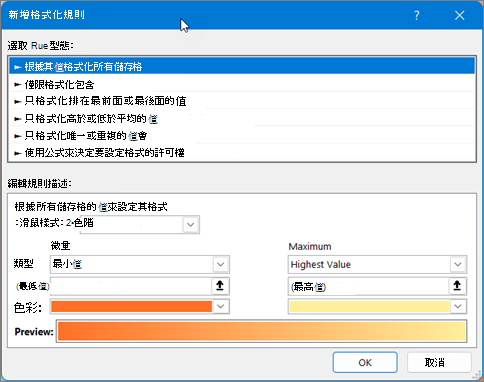
若要在替代列套用色彩,請在 [格式化在此公式為 True 的值] 方塊中,輸入公式 =MOD(ROW(),2)=0。
若要在替代欄套用色彩,請輸入以下公式:=MOD(COLUMN(),2)=0。
這兩個公式會判斷列或欄是以偶數還是奇數編號,然後再根據這一點來套用色彩。選取 [格式]。
在 [儲存格格式 ] 方塊中,選取 [填滿]。
挑選色彩,然後選取 [確定]。
您可以在 [樣本] 底下預覽您的選擇,然後選取 [ 確定 ] 或選擇其他色彩。
秘訣
- 若要編輯設定格式化的條件規則,請按一下套用規則的其中一個儲存格,移至 [首頁>] [設定格式化的條件]>[管理規則>][編輯規則],然後進行變更。
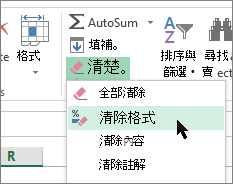
- 若要清除儲存格中的條件式格式設定,請選取它們,移至 [首頁>清除],然後挑選 [清除格式]。
- 若要將設定格式化的條件複製到其他儲存格,請按一下套用規則的其中一個儲存格,移至 [常用>] [複製格式]
,然後選取您想要設定格式的儲存格。