

假設您要比較兩個 Excel 活頁簿,或是同一個活頁簿的兩個版本。 或者,您可能想要尋找潛在的問題,例如手動輸入 (而非計算總) ,或公式出錯。 您可以使用 Microsoft 試算表比較,針對找到的差異和問題執行報告。
重要
試算表比較僅適用於 Office 專業增強版 2013、Office 專業增強版 2016、Office 專業增強版 2019 或 Microsoft 365 Apps 企業版。
開啟試算表比較
在 [開始] 畫面上,按一下 [ 試算表比較]。 如果您沒有看到 [試算表比較] 選項,請開始輸入 [試算表比較] 字詞,然後選取其選項。
除了試算表比較之外,您也會找到 Access 的小幫手程式 – Microsoft 資料庫比較。 此外,它也需要 Office 專業增強版或 Microsoft 365 Apps 企業版。
比較兩個 Excel 活頁簿
按一下 [首頁>比較] Files。
![試算表上的 [比較Files] 命令 比較常用索引標籤](media/b2bd1056-6207-48b9-ab74-567589723e38.jpg)
此時會出現 [比較Files] 對話方塊。按一下 [ 比較 ] 方塊旁的藍色資料夾圖示,瀏覽至舊版活頁簿的位置。 除了儲存在電腦或網路上的檔案外,您還可以輸入活頁簿儲存所在的網址。
![[比較檔案] 命令](media/ssc15-db-compare-files.jpg)
按一下 [收件者] 方塊旁的綠色資料夾圖示,瀏覽至您要與舊版比較的活頁簿位置,然後按一下 [確定]。
秘訣
您可以比較有相同名稱的兩個檔案,只要兩個檔案儲存在不同資料夾即可。
在左側窗格中,透過勾選或取消勾選選項,選擇您想要在活頁簿比較結果中看到的選項,例如 [公式]、[ 巨集] 或 [儲存格格式]。 或是直接按一下 [Select All] (全選)。
![[試算表比較] 選項](media/o15-ssc-basics-options.png)
按一下 [確定 ] 以執行比較。
如果您收到「無法開啟活頁簿」訊息,這可能表示其中一個活頁簿受密碼保護。 按一下 [ 確定 ],然後輸入活頁簿的密碼。 深入瞭解密碼和試算表比較如何搭配運作。
比較的結果會出現在兩窗格的方格中。 左側的活頁簿會對應至您選擇的一般較舊的) 檔案 (而右側的活頁簿則會對應至通常較新的) 檔案 (「收件者」。 詳細資料會出現在兩個方格下方的窗格中。 變更會依據變更類型來以色彩醒目提示。
解讀結果
在並排格線中,會將每個檔案的工作表與另一個檔案中的工作表進行比較。 如果有多個工作表,您可以按一下水平捲軸上的 [向前] 和 [返回] 按鈕來使用這些工作表。
注意
即使工作表處於隱藏狀態,仍會進行比較並顯示在結果中。
差異會以儲存格填滿色彩或文字套用字型色彩來醒目提示,視差異的類型而定。 例如,內含「輸入值」的儲存格 (非公式儲存格) 會在並列方格中以綠色填滿色彩格式化,而在窗格結果清單中顯示綠色字型。 左下窗格是顯示色彩所代表意義的圖例。
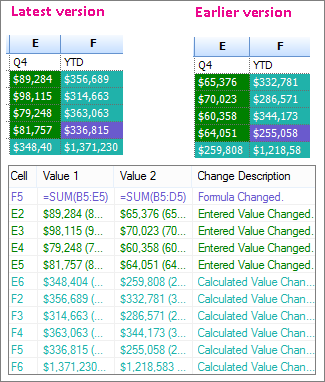
此處所示的範例中,舊版中第 4 季的結果並非最終結果。 最新版本的活頁簿包含第 4 季 E 欄中的最終數字。
在比較結果中,兩個版本的儲存格 E2:E5 都有綠色填滿,表示輸入的值已變更。 因為這些值已變更,所以 YTD 欄中的計算結果也會變更 – 儲存格 F2:F4 和 E6:F6 有藍綠色填滿,表示計算值已變更。
儲存格 F5 中的計算結果也會變更,但更重要的原因是,在舊版中,其公式不正確, (只加總 B5:D5,省略了 Q4) 的值。 更新活頁簿時,已修正 F5 中的公式,現在是 =SUM (B5:E5) 。
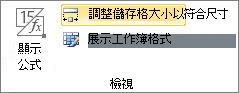
- 如果儲存格太窄而無法顯示儲存格內容,請按一下 [Resize Cells to Fit] (將儲存格調整成適合大小)。
Excel 的查詢增益集
除了試算表比較的比較功能之外,Excel 2013 還有一個 Inquire 增益集,您可以開啟該增益集,讓 [Inquire] 索引標籤可用。 在 [查詢] 索引標籤中,您可以分析活頁簿、查看儲存格、工作表與其他活頁簿之間的關聯,並清除工作表中多餘的格式設定。 如果您在 Excel 中開啟了兩個要比較的活頁簿,您可以使用 Compare Files 命令執行試算表比較。
如果您在 Excel 中未看到 [查詢] 索引標籤,請參閱 開啟查詢增益集。 若要深入了解 Inquire 增益集中的工具,請參閱 [ 試算表查詢] 的功能。
後續步驟
如果您的組織中有「任務關鍵型」Excel 活頁簿或 Access 資料庫,請考慮安裝 Microsoft 的試算表和資料庫管理工具。 Microsoft 稽核與控制管理伺服器為 Excel 和 Access 檔案提供強大的變更管理功能,並由 Microsoft 探索和風險探索與風險評定伺服器補充,其提供清查和分析功能,全都旨在協助您降低與使用終端使用者在 Excel 和 Access 中開發的工具相關聯的風險。
另請參閱 試算表比較概觀。