
執行下列任何一個動作:
變更多欄寬度
在要變更之欄位的欄標題上按一下並拖曳。
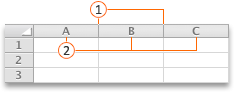
 欄分隔符號
欄分隔符號
 欄位標題
欄位標題注意
如果您只需要變更一欄的寬度,則不必先選取該欄。
指向任何所選欄標題右側的分隔符號。
指標會變成實 。
。請執行下列其中一項操作:
| 若要 | 進行這項操作 |
|---|---|
| 變更欄寬以配合內容 | 按兩下分隔符號。 |
| 將欄寬變更為任何大小 | 拖曳分隔符號,直到符合您要的欄寬。 |
秘訣
若要設定精確的寬度度量,請在 [格式 ] 功能表上指向 [ 欄],然後按一下 [寬度]。
變更工作表上所有欄的寬度
- 按一下工作表格線左上角的 [選取所有三角形],以選取工作表上的所有儲存格。
![[選取所有儲存格] 圖示](media/mac-selectallcell.gif)
三角形 - 指向任何所選欄標題右側的分隔符號。
指標會變成實 。 - 請執行下列其中一項操作:
| 若要 | 進行這項操作 |
|---|---|
| 變更欄寬以配合內容 | 按兩下分隔符號。 |
| 將欄寬變更為任何大小 | 拖曳分隔符號,直到符合您要的欄寬。 |
將欄寬複製到其他欄
- 選取欄中具有您要複製寬度的任何儲存格。
- 在 Standard 工具列中,按一下「複製
 。
。 - 選取欄中您要複製寬度的任何儲存格。
- 在 [編輯] 功能表上,按一下 [選擇性貼上],選取 [欄寬],然後按一下 [確定]。
變更列高
在要變更之列的列標題上按一下並拖曳。
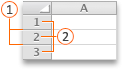
列分隔符號
列標題注意
如果您只需要變更一列的高度,則不需要先選取它。
指向任何所選列標題下方的分隔符號。
指標會變成實 。
。請執行下列其中一項操作:
| 若要 | 進行這項操作 |
|---|---|
| 變更列高以配合內容高度 | 按兩下分隔符號。 |
| 將列高變更為任何大小 | 拖曳分隔符號,直到列達到您想要的高度為止。 |
秘訣
若要設定精確的高度度量,請在 [格式 ] 功能表上指向 [列],然後按一下 [高度]。
變更工作表上所有列的高度
- 按一下工作表格線左上角的 [選取所有三角形],以選取工作表上的所有儲存格。
三角形 - 指向任何所選列標題下方的分隔符號。
指標會變成實 。 - 請執行下列其中一項操作:
| 若要 | 進行這項操作 |
|---|---|
| 變更列高以配合內容高度 | 按兩下分隔符號。 |
| 將列高變更為任何大小 | 拖曳分隔符號,直到列達到您想要的高度為止。 |
需要更多協助嗎?
您隨時都可以詢問 Excel 技術社群 中的專家,或在 社群中取得支援。