
使用高點數每英吋 (dpi) 解析度列印,能產生高品質的列印結果,但列印時間可能會較長。 你可以根據你使用的印表機類型,將解析度設定調低到較低的 dpi。 如果你使用的印表機支援草稿品質列印,你可以設定草稿品質以加快列印速度。
更改列印解析度
點選你想更改列印解析度的工作表。
在 頁面佈局 標籤的頁面 設定 群組中,點擊啟動
 。
。![[版面設定] 對話方塊啟動器](media/excel-pagesetup-launcher.png)
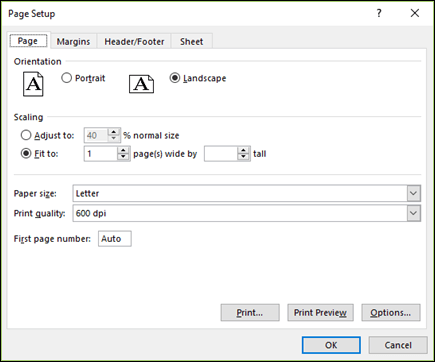
在 頁面 標籤的 列印品質 框裡,點選你想使用的解析度。
注意
可用的 DPI 設定取決於你使用的印表機類型。
指定繪圖品質的印刷品質
使用草稿品質列印點選你想列印的工作紙。
在 頁面佈局 標籤的頁面 設定 群組中,點擊啟動
。
在 「工作表 」分頁 ,列印下方,選擇 「草稿品質 」勾選框。
需要更多協助嗎?
你隨時可以向 Excel 技術社群 的專家詢問,或在 社群中獲得支援。