
隨著時間推移,工作簿可以收集包含無用隱藏資訊的儲存格。 這些儲存格沒有資料,但因為包含格式化、空白或非列印字元,仍然佔用空間。
因此,這些儲存格過多會導致作業簿變慢或失去反應。 你可以使用 「檢查效能 」功能來尋找並移除這些儲存格。
選擇 「Review>Check Performance」。

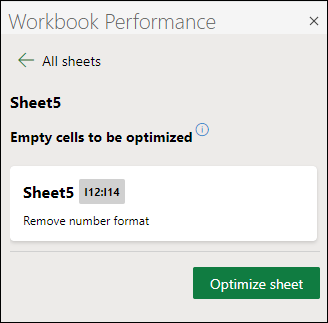
工作簿效能面板顯示工作簿中使用的儲存格數量及可優化的格數。 「 全部優化 」按鈕會清理工作簿中的所有儲存格。

點擊查看任一圖表中可優化單元的具體細節。 優化 工作表 按鈕只會清理該工作表的儲存格。
秘訣
在 Windows Excel 版本 16.0.17830.20138 或更新版本中,當你從 OneDrive 或 SharePoint 開啟的工作簿顯示「X」時,點擊商業欄中的「X」,將阻止它在未來該工作簿的開啟中顯示。

警告
如果你的活頁簿中有一張或多張專門用來處理 像素藝術的工作表,請不要使用 「優化試算表 」或「 全部優化」。 帶有 像素藝術 的細胞將會被移除。 Excel 無法區分 像素藝術 儲存格和沒有資料的不想要格式化儲存格。 如果你用的是 Optimize Sheet 或 Optimize All,請用 復原 來恢復這些儲存格。
注意
你可能會注意到網格中顯示的不需要格式化儲存格數量,與任務面板中識別的優化儲存格數量之間有細微差異。 這是因為 Check Performance 在顯示格子計數時,會識別並移除與不想要格式化儲存格相關的額外內部儲存格資料結構。