

如果活頁簿包含您想要在其他地方使用的 Visual Basic for Applications (VBA) 巨集,您可以使用 Visual Basic 編輯器 (VBE) ,將包含該巨集的模組複製到另一個開啟的活頁簿。
注意
在 Excel 2021 及更新版本中,基於安全考量,預設會停用巨集。 您可能需要變更 Excel 中的巨 集安全性設定,才能執行 Excel 中的巨集安全性設定 。
您可以在 [開發人員 ] 索引標籤上找到巨集和 VBA 工具。此索引標籤預設為隱藏狀態,因此第一步是啟用它。
- 針對 Windows,請移至 [檔案>選項>][自訂功能區]。
- 如果是 Mac,請移至 Excel>喜好設定...>功能區 & 工具列。
- 接下來,在 [自訂功能區 ] 區段的 [主要索引標籤] 底下,勾選 [ 開發人員 ] 核取方塊。
巨集和 VBA 概觀
如果您不熟悉巨集和 VBA,下列資訊可協助您開始使用。
巨集是一個動作或一組動作,可用來自動化工作。
使用 [開發人員] 索引標籤上的 [錄製巨集] 命令來記錄巨集。
巨集會以 VBA 程式設計語言錄製。
您可以在 Visual Basic 編輯器中檢查和編輯巨集,這是 Excel 開啟的視窗。 以下是適用於 Windows 的 VBE 視窗範例:
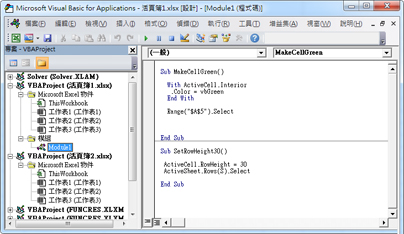
名為 MakeCellGreen 和 SetRowHeight 的巨集位於名為 Module1 的模組中,該模組儲存在 Book1 中。
若要在儲存活頁簿時保留巨集,請使用啟用巨集的檔案格式,例如 .xlsm 或 .xlsb。 Standard .xlsx檔案不會儲存巨集。
將模組從一個活頁簿複製到另一個活頁簿
同時開啟包含您要複製之巨集的活頁簿,以及啟用巨集的目的地活頁簿 () 。
在 [開發人員] 索引標籤上,選取 [Visual Basic ] 以開啟 Visual Basic 編輯器。
在 Visual Basic 編輯器的 [ 檢視 ] 功能表上,選取 [專案總管]
![[專案總管] 按鈕影像。](media/proj.gif) 或按 Ctrl+R。
或按 Ctrl+R。在 [專案總管] 窗格中,將包含您要複製之巨集的模組拖曳至目的地活頁簿。 在此案例中,您要將 Module1 從 Book2.xlsm 複製到 Book1.xlsm。
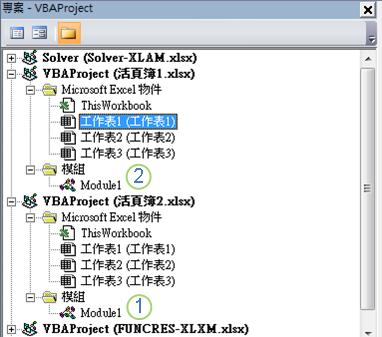
- 模組 1 複製自 Book2.xlsm
- Module1 的複本已複製到 Book1.xlsm
注意
- 如果巨集遭到停用,複製的模組會顯示在目的地活頁簿中,但在啟用巨集之前不會執行。
- 在受管理環境中,IT 原則可能會阻止巨集或 VBA 功能執行。
- 您可能會遇到權限、安全性設定或封鎖的巨集內容,導致無法在活頁簿之間複製模組。
需要更多協助嗎?
您隨時都可以詢問 Excel 技術社群 中的專家,或在 社群中取得支援。