
當你在工作簿中建立新的儲存格樣式時,你可能想讓它們在其他工作簿中也能使用。 你可以把那個工作簿的儲存格樣式複製到另一個工作手冊。
打開包含你想複製的儲存格樣式的工作簿。
打開你想複製樣式的活頁簿。
在 「主頁 」分頁的 樣式 群組中,點擊位於包含樣式預覽的儲存格樣式框旁的 「更多 」
 」。
」。
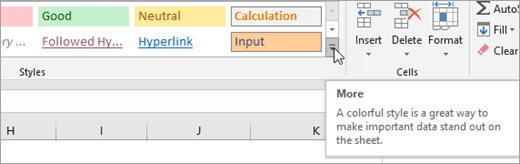
點擊 合併樣式。

在「 合併樣式 」對話框中,「 合併樣式」 框,點選包含你想複製樣式的活頁簿,然後點擊 確定。

如果兩個工作簿的樣式名稱相同,你必須透過以下步驟說明是否要合併這些樣式:
若要將活動工作簿中的樣式替換為複製的樣式,請點擊 「是」。
若要保持活頁簿中的樣式不變,請點擊「否」。
注意
Excel 只會顯示此訊息一次,無論有多少相同的樣式名稱對。
秘訣
當你將工作紙從一本工作簿移到另一本時,該工作紙上使用的所有樣式也會被複製到該工作簿。 欲了解更多資訊,請參閱 「移動或複製工作紙」。
需要更多協助嗎?
你隨時可以向 Excel 技術社群 的專家詢問,或在 社群中獲得支援。