許多 行事曆範本 可在 Excel 中使用。 範本提供了基本的行事曆版面配置,您可以輕鬆地根據自己的需求進行調整。
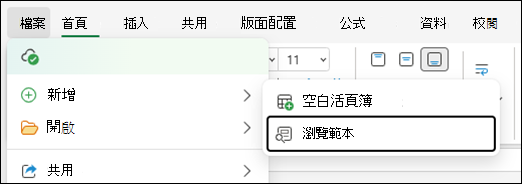
您可以在 Excel 中按一下 [新增檔案>] 時,下載具有實用且創意主題的行事曆範本。
- 選取 [搜尋線上範本],輸入 行事曆,然後選取 放大鏡
![[開始搜尋] 按鈕](media/pubstartsearching.png) 。
。
- 按一下您感興趣的範本,然後按一下 [建立]。
在 [檔案] 功能表上,按一下 [使用範本新增]。
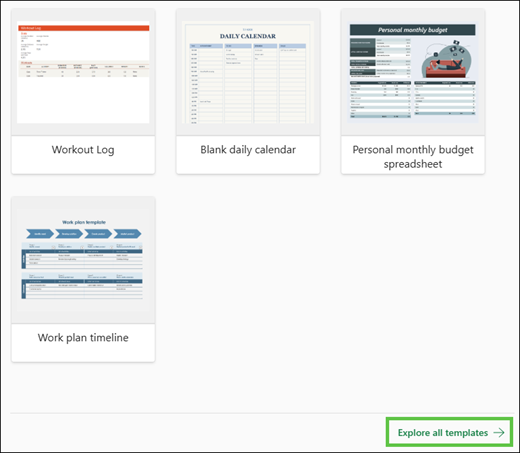
在最右側的 [搜尋所有範本] 搜尋方塊中,輸入 Calendar。
挑選您想要的行事曆範本,然後按一下 [建立]。
您可以輕鬆地將自己的外觀套用至行事曆。 Calendar 範本使用主題進行格式化,讓您只要按一下滑鼠,即可在整個活頁簿中套用字型、色彩和圖形格式設定效果。 在 [版面配置 ] 索引標籤的 [佈景主題] 底下,從 [佈景主題] 庫中數十個內建佈景主題中選取,或尋找選項以只變更佈景主題字型或佈景主題色彩。
重要
公式存在於顯示日期的所有儲存格中,以及日期列中顯示為空白的儲存格中。 這些公式可讓行事曆自動更新。 如果您手動變更那些儲存格中的資料,行事曆將無法自動更新。
另請參閱
範本、佈景主題與 Word 樣式之間的差異
建立範本
當您在線上時製作像這樣的日曆既快速又簡單。
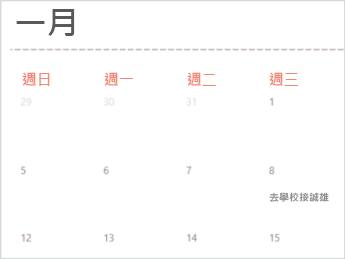
選擇其中一個我們的行事曆範本,然後在 Office 網頁版 程式中開啟它,以成為您的行事曆範本, (有些行事曆用於在 Excel 網頁版 中編輯、一些用於 Word 網頁版,而其他行事曆則用於 PowerPoint 網頁版) 。
當您在行事曆上工作時,您可能會想 重新命名 行事曆。
共用您的行事曆 (機器翻譯)
完成後,請將其列印出來或在線上分享。 您可以在行事曆仍開啟於 Excel 網頁版中的情況下執行此作業。 不需要先加以儲存 (系統已經為您完成此作業)。
列印
若要列印,請按 Ctrl+P,將會顯示預覽。 按一下 [列印] 以列印工作表。
秘訣
若要列印範本中的所有工作表,請在 [印表機>列印] 底下,選取 [整個活頁簿]。
分享
若要在線上分享,請傳送連結:
- 在畫面右上角附近,選取 [共用]。
- 在 [共用] 底下,選取 [複製連結]。
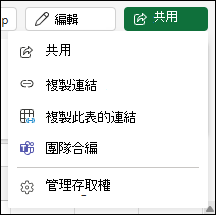
- 選取 [設定],然後選取您希望誰能夠使用該連結,以及他們可以對該連結的活頁簿執行 (動作,例如編輯或檢視) 。
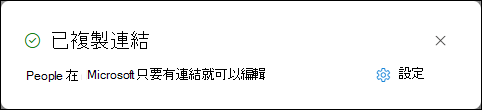
- 選取 [套用]。
- 連結會自動在剪貼簿中,因此請將連結貼 (按 Ctrl+V,) 電子郵件、訊息或貼文中。
另請參閱
免費的 Excel 網頁版範本
需要更多協助嗎?
您隨時都可以詢問 Excel 技術社群 中的專家,或在 社群中取得支援。
另請參閱
Excel 行事曆範本
嘗試範本
我的自訂範本在哪裡?
取得易於存取的 Office 範本