

漏斗圖可顯示程序中多個階段的值。 例如,您可以使用漏斗圖來顯示銷售管道中每個階段的銷售前景數量。 通常,值會逐漸減少,因此長條類似於漏斗。

在 Windows 版 Excel 中插入漏斗圖
注意
此功能僅適用於 Windows 版 Excel,前提是您有 Office 2021 或有 Microsoft 365 訂閱。 如果您是 Microsoft 365 訂閱者, 請確定您有最新版的 Office。
如上例所示設定您的資料。 使用一欄表示程序中的階段,另一欄是值。
選取資料。
選取 [插入>]插入瀑布圖、漏斗圖、股票圖、曲面圖或雷達圖>漏斗圖。
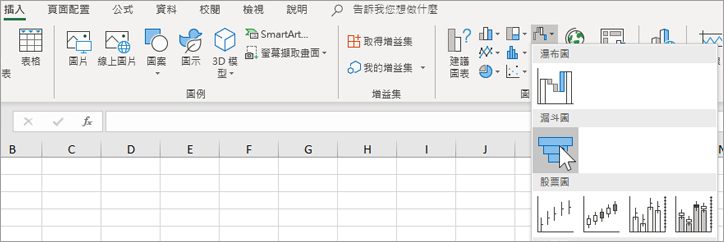
秘訣
在 Excel 中,使用 [ 圖表設計 ] 和 [格式 ] 索引標籤來自訂圖表的外觀。 如果您沒有看到這些索引標籤,請選取漏斗圖中的任何位置,然後 [圖表工具 ] 會顯示在程式頂端:
在 Mac 版 Excel 中插入漏斗圖
注意
此功能僅在您擁有 Mac 版 Office 2021、Mac 版 Office 2024 或擁有 Microsoft 365 訂閱時,才可在 Mac 版 Excel 中使用。 如果您是 Microsoft 365 訂閱者, 請確定您有最新版的 Office。
如上例所示設定您的資料。 使用一欄表示程序中的階段,另一欄是值。
選取資料。
在功能區上,選取 [插入] 索引標籤,然後選取
 [瀑布圖] 圖示 () ,然後選取 [漏斗]。
秘訣
在 Mac 版 Excel 中,使用 [圖表設計] 和 [格式] 索引標籤來自訂圖表的外觀。 如果您沒有看到這些索引標籤,請按一下漏斗圖中的任何位置,索引標籤就會顯示在功能區上。
在 Excel Mobile 和 Android 版 Excel 中插入漏斗圖
- 如上例所示設定您的資料。 使用一欄表示程序中的階段,另一欄是值。
- 選取資料。
- 選取 [插入>圖表>漏斗圖]。
在 Outlook、PowerPoint 或 Word 中插入漏斗圖
注意
如果您有 Office 2021、Office 2024 或 Microsoft 365 訂閱,則可以在這些應用程式中使用此功能。 如果您是 Microsoft 365 訂閱者, 請確定您有最新版的 Office。
選取電子郵件訊息、簡報或文件中的空白處。
選取 [插入>圖表>漏斗圖]。
漏斗圖隨即出現。 包含範例資料的小視窗也會顯示。 將數字變更成您要的數字。
秘訣
在資料視窗頂端,選取 [ 編輯 Microsoft Excel 中的資料 ] 按鈕
 。 如果您想要更多空間來處理資料,請選取此按鈕。
若要新增階段的名稱,請以滑鼠右鍵按一下欄 A 中的任意位置,然後選取 [ 插入]。
選取 [整欄],然後選取 [確定]。
在儲存格 A2、A3 輸入階段名稱,以此類推。
在程式視窗頂端,選取 [ 設計 ] 索引標籤。
選取 [選取資料]。
注意
在 PowerPoint 中,您可能需要將小型資料視窗向下移動,才能看到 [選取資料 ] 按鈕。
隨即顯示 [選取資料來源 ] 視窗。 虛線顯示在資料的第二欄周圍。
在資料中,選取並拖曳以選取兩欄:階段和值。 完成時,兩欄周圍會有虛線。
在 [選取資料來源 ] 視窗中,選取 [確定 ] 將其關閉。
現在關閉資料視窗。 或者,如果您開啟 Excel 來編輯您的資料,請關閉 Excel 視窗。