

當您聯結表格欄時,不再需要完全相符的項目。 模糊比對可讓您比較不同清單中的項目,如果它們相似,則將它們聯結。 您可以設定相似 性閾值 來調整比對容差。
模糊比對的常見使用案例是使用自由格式文字欄位,例如在問卷中,回覆可能有拼字錯誤、單數、複數、大寫、小寫和其他變化。
只有文字欄的合併作業才支援模糊比對。 Power Query 使用 Jaccard 相似性演算法來測量實例配對之間的相似度。
程序
若要開啟查詢,請尋找先前從 Power Query 編輯器載入的查詢,選取資料中的儲存格,然後選取 [查詢>編輯]。 如需詳細資訊,請參閱在 Excel 中建立、編輯和載入查詢 (Power Query) 。
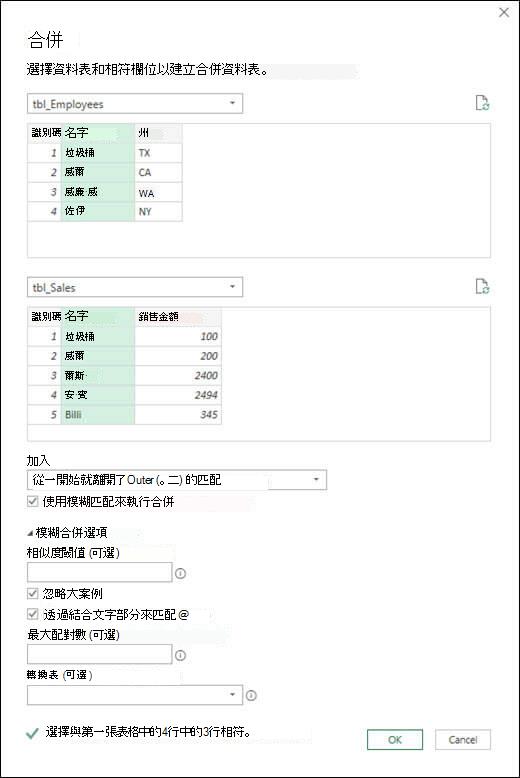
選取首頁>結合>合併查詢。 您也可以選取 [將查詢合併為新]。 [合併] 對話方塊隨即出現,主要資料表位於頂端。
選取您要用於模糊比對的資料欄位。 在此範例中,我們選取 [名字]。
從下拉式清單中,選取次要資料表,然後選取對應的模糊比對資料行。 在此範例中,我們選取 [名字]。
選取 連接種類。 有數種不同的加入方式。 [左外部] 是預設值,也是最常見的選項。 如需每種聯結類型的詳細資訊,請參閱 合併查詢。
選取 [ 使用模糊比對] 來執行合併,選取 [ 模糊比對選項],然後從下列選項中選取:
- 相似性閾值 指出兩個值必須有多相似,才能比對。 最小值 0.00 會導致所有值彼此比對。 最大值 1.00 只允許完全相符。 預設值為 0.80。
- 忽略大小寫 指出是否應該以區分大小寫或不區分大小寫的方式來比較文字值。 預設行為不區分大小寫,這表示會忽略大小寫。
- 相符項目的數量上限 控制每個輸入列所傳回的相符列數上限。 舉例來說,如果您只想要為每一個輸入列尋找一個相符的資料列,請指定值為 1。 預設行為是傳回所有相符項目。
- 轉換表格 指定另一個包含對應資料表的查詢,讓某些值可以自動對應為比對邏輯的一部分。 例如,定義含有值為 Microsoft 和 MSFT 的 [從] 和 [至] 文字欄的兩欄表格,會使這兩個值被視為相同的 (相似性分數 1.00) 。
Power Query 會分析這兩個資料表,並顯示有關其進行比對的訊息。 在範例中,選取範圍符合第一個資料表的 4 列中的 3 列。 如果不使用模糊比對,則只有 4 列中的 2 列會相符。
如果您滿意,請選取 [確定]。 如果沒有,請嘗試不同的 模糊合併選項 來自訂您的體驗。
滿意時,選取 [確定]。