
你可以使用地圖圖表來比較數值,並顯示跨地理區域的分類。 當您的資料中包含地理區域時可以使用它,像是國家/地區、州、郡或郵遞區號。
注意
此功能適用於持有 Microsoft 365 訂閱者。 如果您是 Microsoft 365 訂閱者,請確定您有最新版的 Office。
下載我們的範例
你可以下載一 本包含多個地圖圖表範例的工作簿 ,就像這篇文章中提到的那些。
比較顯示值與類別
地圖圖表可以同時顯示數值和類別,且每種都有不同的顏色顯示方式。 值是由二至三種稍微不同的色彩來代表。 類別是由不同色彩來代表。
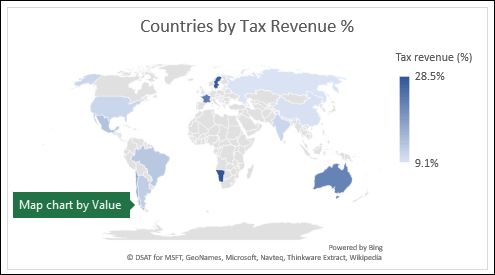
例如,下方的「按稅收百分比劃分國家」圖表即使用數值。 這些數值代表各國的稅收,並以兩種顏色的漸層光譜呈現。 每個區域的顏色取決於其在光譜上的分布位置。 預設情況下,數值越高,對應顏色越深。
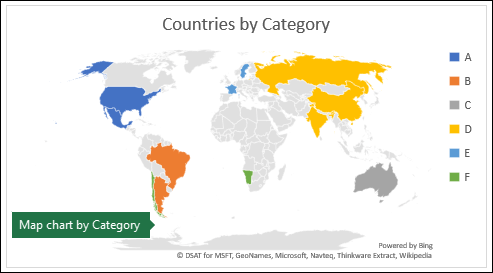
 在以下範例「按類別劃分的國家」中,類別以標準圖例顯示團體或隸屬關係。 每個國家都以不同的顏色代表。
建立包含資料型態的地圖圖表
地圖圖表因為地理 資料類型變得更簡單。 只要輸入一份地理值清單,例如國家、州、縣、市、郵遞區號等,然後選擇你的清單,前往資料類型「>地理」分頁>。 Excel 會自動將您的資料轉換成地理資料類型,並包含與該資料相關的屬性,您可以在地圖圖表中顯示。 在以下範例中,我們將國家列表轉換為地理資料類型,然後從 新增欄位 控制項中選擇「稅收收入 (%) 欄位,用於地圖。

現在是建立地圖圖表的時候了,請選擇資料範圍內的任何儲存格,然後前往「插入」標籤>的「地圖>>填充地圖」。

如果預覽看起來不錯,請按 確定。 根據你的資料,Excel 會插入數值或類別映射。
秘訣
如果你的資料是 Excel 表格,然後你把國家加入清單,Excel 會自動更新成地理資料類型,並更新連結地圖圖表。 同樣地,如果你移除一個國家,Excel 也會從圖表中移除該國家。
設定地圖圖表格式
地圖圖表完成後,你可以輕鬆調整其設計。 只要選擇地圖,然後從色帶中的 圖表設計 或 格式 標籤中選擇即可。 你也可以雙擊圖表,啟動「 格式化物件」工作窗格,該窗格會出現在 Excel 視窗的右側。 這也會揭露地圖圖表專屬 的系列選項 (詳見下方) 。
注意
有數個專屬地圖圖表的系列選項,但這些選項不支援 Android 裝置或 Excel Mobile。 如果你需要一些地圖系列的選項,可以在 Windows 或 Mac 的 Excel 中建立圖表,並在 Android 裝置或 Excel Mobile 上查看。

地圖投影 - 更改地圖的投影樣式。 預設情況下,Excel 會顯示最有效率的樣式。
地圖區域 - 調整地圖的縮放等級,從州/省視圖到世界視圖。
地圖標籤 - 顯示你國家/地區的地理名稱。 選擇要配合大小來顯示名稱,或顯示所有標籤。
深入了解如何設定地圖圖表格式。
常見問題集
問題: 當我使用某些文字地點時,會出現空白地圖和錯誤,或者我的一些點在其他國家的地圖上出現。
 答案: 如果你使用的資料,世界上可能有多個相似地點,地圖圖表在沒有更多指引的情況下,不一定能分辨差異。 如果可能,請在資料中加入一個更高層次的細節欄位。 例如,以下地點不一定能像你預期的那樣呈現地圖,因為世界上有許多地方這些都是有效的縣名:
 但如果你再加一欄以提供更高層次的細節,這裡是省份——這稱為消歧義:
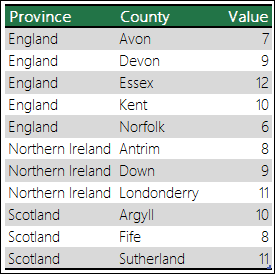

當地理細節有多層時,你必須將每個層級分成獨立的格子或欄位。 例如,「Washington, 美國」 (州、國家) 無法成功產生地圖。 此時,將「華盛頓」與「美國」分別置於不同欄位時,資料將成功對應。

無法對應州和國家的資料 (會合併)

這些資料將建立華盛頓州的地圖
限制
- 地圖圖只能繪製高階地理細節,因此不支援緯度/經度,且不支援街道地址映射。 地圖圖表也僅支援一維顯示,但如果您需要多維度的詳細資料,可以使用 Excel 的 3D 地圖功能。
- 需要線上連線 (連線到 Bing 地圖服務),才能建立新地圖或將資料附加到現有地圖。
- 現有地圖不需要線上連線即可檢視。
- 已知使用 地理資料類型的 地圖圖表有時會錯誤繪製地圖。 請在繪製這些欄位時盡量包含管理員欄位,例如省份或國家,直到問題解決為止。
需要更多協助嗎?
你隨時可以向 Excel 技術社群 的專家詢問,或在 社群中獲得支援。