
有人說,數據總是在旅程中。 將資料從一個來源移動到另一個來源的過程稱為擷取、轉換與載入 (ETL) 。 傳統上,這個過程複雜、容易出錯且耗時。
但現在你可以把 Excel Power Query 匯出成模板檔 (.pqt) 。 接著你可以將這個範本檔案匯入資料流,這是 Power Platform 的資料準備功能。 像 Power Apps 和 Power BI Desktop 這類產品會利用資料流程指定輸出目的地,並定期自動重新整理。
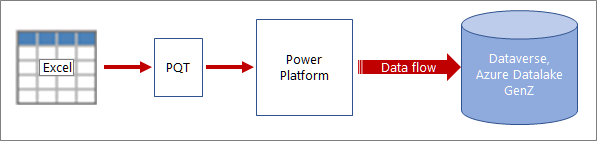
可以把 Power Query 範本想像成一個可攜式套件,包含資料連接、認證和轉換資訊,並大幅簡化、自動化並標準化 ETL 的流程。
程序
建立並使用 Power Query 範本是一個兩步驟的過程。
從 Excel 匯出你的 Power Query 到範本檔
- 選擇 Data>取得資料>啟動 Power Query 編輯器,開啟 Power Query。
- 在 Power Query 編輯器中,點選檔案>匯出範本。
- 在「匯出 Power Query 範本」對話框中,輸入範本名稱,並可選擇描述。
- 要儲存範本,請選擇 匯出。
在 Power Apps 中,匯入 Power Query 範本檔案以建立資料流程
- 前往 Power Apps。
- 在左側的窗格中,選擇 「資料>流」。
- 在視窗頂端,選擇 「新資料流>匯入範本」。
- 在「開啟」對話框中,找到你建立的 Power Query 範本檔案,選取它,然後選擇「開啟」。
- 在 新資料流 對話框中,接受或更改名稱。
- 可選擇僅選擇「分析實體」以將資料載入 Azure Data Lake 進行分析,並解鎖基於 Al 的洞察。
結果資料流程會在 Power Query - 編輯查詢視窗中開啟。 你可能會被要求輸入一個或多個資料來源的憑證。 你也可以設定一個刷新操作。 欲了解更多資訊,請參閱 使用資料流的增量刷新。
另請參閱
從 Excel 查詢建立 Power Platform 資料流