
走勢圖是工作表中個別儲存格適用的小型圖表。 由於走勢圖的尺寸精簡,因此可用高度視覺化的方式簡潔地呈現大型資料集的模式。 走勢圖可以顯示一系列數值所形成的趨勢,例如季節性的升降、經濟週期,或是突顯最大和最小的數值。 將走勢圖放在靠近其所代表的資料時,會獲得最大效果。 若要建立走勢圖,請選取所要分析的資料範圍,然後選取走勢圖的放置位置。
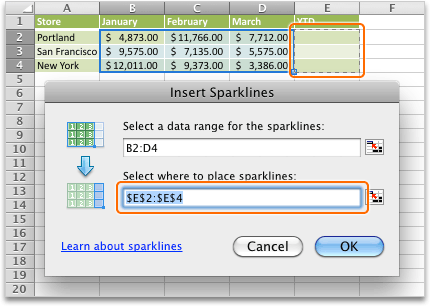
火花線的資料範圍

火花線的位置
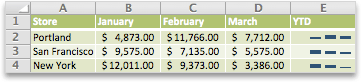
欄位火花線顯示波特蘭、舊金山及紐約的年初至今銷售
建立走勢圖
選取走勢圖的資料範圍。
在 插入 標籤中,選擇火 花線,然後選擇你想要的火花線類型。

在 「插入火花線 」對話框中,第一個欄位已經根據你在步驟1的選擇填滿了。在工作表上,選取要放置走勢圖的儲存格或儲存格範圍。
重要
當您選取這個區域時,請確認您選取資料範圍適用的維度。 否則,Excel 會顯示錯誤,表示範圍不一致。 例如,如果資料範圍有三欄和一列,您應該選取相鄰欄和同一列。
選取 [確定]。
秘訣
當您變更工作表上的資料,走勢圖也會自動更新。
製作走勢圖上的資料點
您可以使用標記來區別高值或低值等特定資料點。
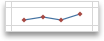
- 選擇一條火花線。
- 在 Sparkline 標籤的 「Show 群組」中,選擇你想要的標記,例如高點和低點。 你可以透過選擇標記 顏色 按鈕來自訂標記顏色。
變更走勢圖的樣式
選擇一條火花線。
在 Sparkline 標籤中,選擇你想要的樣式。

要查看更多樣式,請指向一個樣式,然後選擇向下箭頭「
秘訣
要立即還原你套用的樣式,請在
 + Z 。
+ Z 。
處理空白或零值的儲存格
- 選擇一條火花線。
- 在 Sparkline 標籤中,選擇「 編輯資料」旁邊的箭頭,指向 隱藏與空格,然後選擇你想要的選項。

刪除走勢圖
- 選擇你想刪除的火花線。
- 在 Sparkline 標籤中,選擇「 清除」旁邊的箭頭,然後選擇 「清除已選取的火花線 」或 「清除已選取的火花線群組」。
