

活頁簿連結 (先前稱為外部參照) 是一種將來自其他活頁簿或相同活頁簿中其他工作表的資料結合的方法。 您可能會想要使用它們來:
- 連結數個部門的活頁簿,然後將相關資料整合到摘要活頁簿中。 當來源活頁簿變更時,摘要活頁簿會更新。
- 建立數個只連結至相關資料的報表活頁簿,以建立不同的資料檢視。
您可以參照其他活頁簿或相同活頁簿中的儲存格或定義的名稱。
了解來源與目的地活頁簿之間的差異
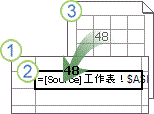
包含連結的活頁簿稱為 目的地 活頁簿,而連結的活頁簿則稱為 來源 活頁簿。 您可以將多個來源活頁簿連結至單一目的地活頁簿。
|
|
|---|
在不同活頁簿中的儲存格之間建立活頁簿連結
方法 1
開啟將包含外部參照的目的地活頁簿,以及包含您要建立活頁簿連結之資料的來源目的地活頁簿。
選取您要建立外部參照的儲存格。
Type = (等號) 。
如果您想要使用函數,例如 SUM,請輸入函數名稱,後面接著左括號。 例如, =SUM (。切換到來源活頁簿,然後按一下含有要連結之儲存格的工作表。
選取您要連結的儲存格,然後按 Enter。
注意
如果您選取多個儲存格,例如 =[SourceWorkbook.xlsx]Sheet1!$A$1:$A$10,並且擁有目前版本的 Microsoft 365,則只要按 ENTER 即可確認公式為動態陣列公式。 否則,必須按 CTRL+SHIFT+ENTER,將公式輸入為舊的陣列公式。 如需有關陣列公式的詳細資訊,請參閱陣列公式的指導方針和範例。
Excel 會將您返回目的地活頁簿,並顯示來源活頁簿中的值。
請注意,Excel 會傳回 包含絕對參照的連結,因此如果您想要將公式複製到其他儲存格,必須移除 $ ($) 符號:
=[SourceWorkbook.xlsx]Sheet1!$澳幣 1 元
如果您關閉來源活頁簿,Excel 會自動將檔案路徑附加至公式:
='C:\Reports\[SourceWorkbook.xlsx]Sheet1'!$A$1
方法 2
- 開啟包含活頁簿連結的目的地活頁簿,以及包含您要連結之資料的來源活頁簿。
- 在來源活頁簿中,選取您要連結的儲存格。
- 按 Ctrl+C 或移至 [常用>剪貼簿>複製]。
- 切換至目的地活頁簿,然後按一下您要放置連結資料的工作表。
- 選取您要放置連結資料的儲存格,然後選取 [首頁>] [剪貼簿>] [貼>上] [貼上連結]。
- Excel 會傳回您從來源活頁簿複製的資料。 如果您變更,目的地活頁簿中會自動變更。
建立活頁簿連結,以連結到另一個活頁簿中已定義的名稱
開啟將包含外部參照的目的地活頁簿,以及包含您要建立活頁簿連結之資料的來源活頁簿。
選取您要建立外部參照的儲存格。
Type = (等號) 。
切換到來源活頁簿,然後按一下含有要連結之儲存格的工作表。
按 F3,選取您要連結的名稱,然後按 Enter。
注意
如果具名範圍參照多個儲存格,而且您有目前版本的 Microsoft 365,則只要按 ENTER 即可確認公式為動態陣列公式。 否則,必須按 CTRL+SHIFT+ENTER,將公式輸入為舊的陣列公式。 如需有關陣列公式的詳細資訊,請參閱陣列公式的指導方針和範例。
Excel 會將您返回目的地活頁簿,並在來源活頁簿中顯示具名範圍中的值。
定義包含活頁簿連結至另一個活頁簿中儲存格的名稱
- 開啟目的地活頁簿和來源活頁簿。
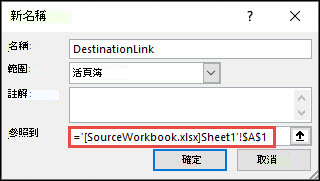
- 在目的地活頁簿中,選取 [ 公式]>[定義的名稱] [>定義名稱]。
- 在 [新名稱 ] 對話方塊的 [ 名稱 ] 方塊中,輸入範圍的名稱。
- 在 [參照對象 ] 方塊中,刪除內容,然後將游標保留在方塊內。
如果您想要名稱使用函數,請輸入函數名稱,然後將游標置於您想要外部參照的位置。 例如,輸入 =SUM () ,然後將游標置於括弧之間。 - 切換到來源活頁簿,然後按一下含有要連結之儲存格的工作表。
- 選取要連結的儲存格或儲存格範圍,然後按一下 [確定]。
活頁簿連結到另一個活頁簿的外觀
含有活頁簿連結的公式有不同的顯示方式。
開啟來源活頁簿時,目的地活頁簿中的活頁簿連結會在方括號 [ ]) (中包含活頁簿名稱,後面接著工作表名稱、驚嘆號 (!) ,以及公式依存的儲存格。 例如:
=SUM([Budget.xlsx]Annual!C10:C25)
當來源活頁簿未開啟時,目的地活頁簿中的活頁簿連結會包含整個路徑。 例如:
=SUM('C:\Reports\[Budget.xlsx]Annual'!C10:C25)
注意
如果其他工作表或活頁簿名稱中含有空格或非字母字元,則必須如上例所示,將名稱 (或路徑) 括在單引號中。 當您選取來源範圍時,Excel 會自動為您新增這些內容。
連結至另一個活頁簿中已定義名稱的公式會使用活頁簿名稱,後面接著驚嘆號 (!) 和定義的名稱。 例如:
=SUM(Budget.xlsx!Sales)