
Excel 提供兩種特殊的郵遞區號數字格式,稱為郵遞區號和郵遞區號 + 4。 如果這些都不符合您的需求,您可以建立自己的自訂郵遞區號格式。
對數字套用預先定義的郵遞區號格式
- 選取要設定格式的儲存格或儲存格範圍。
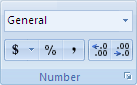
若要取消選取儲存格,請選取工作表上的任何儲存格。 - 在 [常用] 索引標籤上,選取 [數字] 旁的對話方塊啟動器
 。
。
- 在 [類別] 方塊中,按一下 [特殊]。
- 在 [類型] 清單中,按一下 [郵遞區號] 或 [郵遞區號 + 4]。
注意
- 只有當 [地區設定] ([位置]) 設定為 [英文] (美國) 時,才可在 [類型] 清單中使用這些代碼。 不同的地區會在 [類型 ] 清單中提供不同的或沒有特殊代碼。
- 如果您是從外部檔案匯入地址,可能會注意到郵遞區號中的前置零消失。 這是因為 Excel 將郵遞區號值的欄解譯為數字,而您真正需要的是將郵遞區號儲存並格式化為文字。 若要解決這個問題,請在 [文字匯入精靈] 的步驟 3 中,按一下包含郵遞區號的資料行,然後在 [資料行資料格式] 底下按一下 [文字]。 按一下 [完成] 以完成資料匯入。
建立自訂郵遞區號格式
- 選取要設定格式的儲存格或儲存格範圍。
若要取消選取儲存格,請選取工作表上的任何儲存格。 - 在 [常用] 索引標籤上,選取 [數字] 旁的對話方塊啟動器。
- 在 [類別] 方塊中,選取 [自訂]。
- 在 [類型] 清單中,選取您要自訂的數字格式。
您選取的數字格式會出現在 [類型] 清單上方的 [類型] 方塊中。
![[儲存格格式] 對話方塊中的 [自訂] 類別](media/xl-14-numberformattingcustomselected.jpg)
例如,若要自訂預先定義的郵遞區號 + 4 格式,請在 [類型] 清單中選取00000-0000。 當您在 [類型 ] 清單中選取內建的數字格式時,Excel 會建立該數字格式的複本,供您自訂。 您無法在 [類型 ] 清單中變更或刪除原始數字格式,因此不需要擔心會覆寫。 - 在 [類型] 方塊中,對選取的數字格式進行必要的變更。 例如,如果儲存格範圍同時包含 5 位數和 9 位數的郵遞區號 (郵遞區號) ,您可以套用正確顯示這兩種郵遞區號類型的自訂格式。 在 [類型 ] 方塊中輸入
*[<=99999]00000;00000-0000*。
如需如何建立自訂數字格式的詳細資訊,請參閱 建立或刪除自訂數字格式。
在郵遞區號中包含前置字元
您可以將儲存格或儲存格範圍的格式設定為顯示前置字元,以便在郵遞區號前面加上足夠的字元以填滿儲存格的寬度。 例如,您可以使用零或虛線來顯示郵遞區號,如下所示: 0000000 98052 或 ------- 98052。
- 選取要設定格式的儲存格或儲存格範圍。
若要取消選取儲存格,請選取工作表上的任何儲存格。 - 在 [常用] 索引標籤上,選取 [數字] 旁的對話方塊啟動器。
- 在 [類別] 方塊中,選取 [自訂]。
- 在 [類型 ] 清單中,輸入 *0 ,後面接著您要使用的郵遞區號格式。
例如,針對 5 位數的郵遞區號,請輸入 *0 #####