
當你嘗試在 Microsoft Excel 網頁版開啟工作簿時,可能會看到錯誤訊息,告訴你該工作簿包含 Excel 網頁版不支援的功能。 不受支援的功能是指活頁簿中的內容或功能,會造成活頁簿無法開啟以供編輯,在某些情況下則會造成活頁簿無法在瀏覽器中進行檢視。 本文會依據活頁簿中不受支援之功能的性質,提供編輯活頁簿的步驟。
關於 Excel 網頁版功能支援的詳細資訊,請參見「瀏覽器與 Excel 使用工作簿的差異」。
本文內容
我可以檢視活頁簿,但無法使用不受支援的功能
註解、圖案或筆跡等物件可以在 Excel 網頁版中使用。 不過,某些較舊的 (舊版) 圖形無法在瀏覽器中顯示,也無法在 Excel 網頁版中檢視或編輯。
在 Excel 網頁版中檢視時,包含連結至外部資料來源 (查詢表格) 的表格的工作簿,可能只會顯示最近於 Excel 桌面版應用程式中儲存的資料。 在大部分情況下,這不會是資料的即時呈現。 如需重新整理的檢視,在 Excel 桌面版應用程式中開啟該工作表。
若您嘗試編輯活頁簿,將會收到訊息通知您無法在瀏覽器中編輯該活頁簿。 訊息中會提供簡單的說明,告訴您如何建立活頁簿複本。 不受支援的功能會從複本中移除,讓複本可以在瀏覽器中進行編輯。
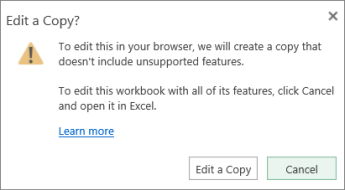
若您不介意移除功能,以便能夠在瀏覽器中進行編輯,即可依照說明建立複本。 如果你不想使用工作簿的副本,你仍然可以使用 Excel 網頁版來儲存和查看工作簿的中央副本,也可以在 Excel 網頁版中使用「在 Excel 中開啟」指令來編輯工作簿。
請依照下列步驟操作。
如果你想在 Excel 網頁版編輯工作簿,請做以下操作:
按一下訊息中的 [編輯複本]。
接受 Excel 網頁版建議的新名稱,或輸入其他名稱,然後點擊儲存。
注意
如果您輸入與原始名稱相同的名稱,然後選取 [取代現有的檔案] 核取方塊,則當您按一下 [儲存] 之後,將會遺失原始的活頁簿複本。
在瀏覽器中編輯新的活頁簿複本。 原始複本不會有所更動。
若不要另建複本,而要在 Excel 傳統型應用程式中編輯活頁簿,請執行下列動作:
按一下訊息中的 [取消]。
在 Excel 網頁版中,點選編輯工作簿,然後再點選 Excel 編輯。
編輯 Excel 傳統型應用程式中的活頁簿。 當您在 Excel 中按一下 [儲存] 之後,活頁簿會自動儲存在您將之開啟的網站上。
注意
若按一下 [在 Excel 中編輯],將會顯示訊息指出您不具備受支援的瀏覽器或正確版本的 Excel,請參閱本文稍後的當我嘗試在 Excel 中開啟活頁簿時,會出現錯誤訊息。
該工作簿包含功能,導致無法在 Excel 網頁版中開啟
某些功能,如 VBA 專案 (巨集) 和 XML 映射,會阻止工作簿在 Excel 網頁版 中被開啟。
當你嘗試在 Excel 網頁版中查看或編輯這類工作簿時,會跳出訊息告訴你該工作簿無法在瀏覽器中開啟。
若您具有編輯活頁簿的權限,即可以在 Excel 傳統型應用程式中開啟活頁簿。 按一下訊息中的 [在 Excel 中開啟]。
若顯示的訊息表示您不具備受支援的瀏覽器或正確版本的 Excel,請參閱本文稍後的當我嘗試在 Excel 中開啟活頁簿時,會出現錯誤訊息。
移除 XML 對應
從活頁簿中移除 XML 對應,使得活頁簿能夠在瀏覽器中開啟的關鍵在於找出 XML 命令。 方法如下:
在桌上型電腦版本的 Excel 中,開啟包含 XML 對應的檔案。
在 [快速存取工具列] 的邊緣,按一下或點選下拉式箭號,然後選擇 [其他命令]。
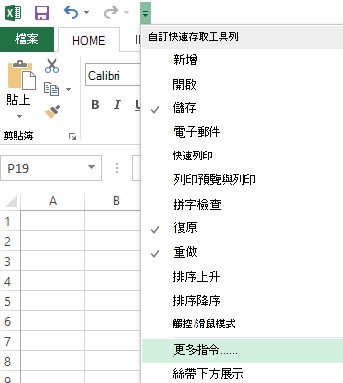
在 [由此選擇命令] 方塊中,選擇 [所有命令]。 向下捲動以選擇 [XML],接著按一下或點選 [新增],然後按一下 [確定]。
![在命令清單中,選擇 XML,然後按一下 [新增]。](media/xl15-xmlcommands.png)
在快速存取工具列中,前往 XML>Source 開啟 XML Source 工作面板。
![在 [快速存取工具列] 上,按一下 [XML]](media/xl15-xmltoolbar.png)
在 [XML 來源] 工作窗格中,按一下或點選 [XML 對應]。 選取 XML 對應名稱,然後按一下或點選 [刪除]。
當我嘗試在 Excel 中開啟活頁簿時,會出現錯誤訊息
如果你點選 Excel 網頁版的 Excel 編輯,可能會看到訊息說你沒有支援的瀏覽器或正確版本的 Excel。 發生此狀況時,請執行下列動作:
使用 Office Excel 2003 或更新版本 (Windows) ,或使用 2008 版本 12.2.9 或更新版本Mac 版 Excel Mac) (。
- Windows:如果您使用的是 Excel 2003,請安裝最新版的 Service Pack。 如果您的 Excel 版本早於 2003,或者您根本沒有 Excel,請按照系統提示,下載最新的試用版本。
- Mac:如果你的 Mac 版 Excel 2008 版本早於 12.2.9,或你根本沒有 Mac 版 Excel,請下載 Mac 版 Office 的試用版。
使用 Firefox、Internet Explorer (Windows) 或 Safari (Mac)。 若您使用 Internet Explorer,請允許執行 ActiveX 控制項。