

您可以直接在儲存格中編輯儲存格的內容。 您也可以在資料編輯列中輸入來編輯儲存格的內容。
當您編輯儲存格的內容時,Excel 是以編輯模式運作。 某些 Excel 功能的運作方式不同,或無法在編輯模式中使用。
當 Excel 處於編輯模式時,Excel 程式視窗左下角會出現「 編輯」 一詞,如下圖所示。
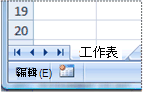
Excel 在編輯模式中的運作方式有何不同?
在 [編輯] 模式中,許多命令無法使用。 例如,當 Excel 處於編輯模式時,您無法套用條件式格式設定或變更儲存格內容的對齊方式。
此外,當 Excel 處於編輯模式時,方向鍵的行為會有些不同。 在 [編輯] 模式中,方向鍵不會將游標從一個儲存格移動到另一個儲存格,而是在儲存格中移動游標。
啟用或停用編輯模式
如果您嘗試使用 [編輯] 模式,但沒有任何反應,表示該模式可能已停用。 您可以變更 Excel 選項,來啟用或停用編輯模式。
選取 [檔案]>[選項]>[進階]。
在 [編輯選項] 底下,執行下列其中一項操作:
- 若要啟用 [編輯模式],請選取 [ 允許直接在儲存格中編輯 ] 核取方塊。
- 若要停用編輯模式,請清除 [允許直接在儲存格中編輯 ] 核取方塊。
進入編輯模式
若要開始在 [編輯] 模式中工作,請執行下列其中一個動作:
- 按兩下含有所要編輯資料的儲存格。
這會啟動 [編輯] 模式,並將游標置於您按兩下之儲存格的位置。 儲存格內容也會顯示在資料編輯列中。 - 選取包含您要編輯之資料的儲存格,然後選取資料編輯列中的任何位置。
這會啟動 [編輯] 模式,並將游標在資料編輯列中您選取的位置放置。 - 選取包含您要編輯之資料的儲存格,然後按 F2。
這會啟動 [編輯] 模式,並將游標放置在儲存格內容的結尾。
插入、刪除或取代儲存格內容
若要插入字元,請在您要插入字元的儲存格中選取,然後輸入新的字元。
若要刪除字元,請在儲存格中選取要刪除的字元,然後按 BACKSPACE,或選取字元然後按 DELETE。
若要取代特定字元,請選取它們,然後輸入新字元。
若要開啟取代模式,讓現有字元在您輸入時以新字元取代,請按 INSERT。
注意
只有當您處於編輯模式時,才能開啟或關閉取代模式。 開啟 [取代模式] 時,資料編輯列中醒目提示插入點右邊的字元,並在您輸入時覆寫該字元。
若要在儲存格中的特定點開始新的文字行,請選取您要分行的位置,然後按 ALT+ENTER。
取消或復原編輯
在您按下 ENTER 或 TAB 鍵之前,以及在按下 F2 之前或之後,您可以按 ESC 取消對儲存格內容所做的任何編輯。
按下 ENTER 或 TAB 之後,您可以按 CTRL+Z,或選取快速存取工具列上的 [復原![復原] 按鈕](media/undops.gif) 來復原編輯。
來復原編輯。
調整儲存格內容的顯示方式
編輯儲存格內容之後,您可能需要調整儲存格內容的顯示方式。
有時候,儲存格可能會顯示 #####。 當儲存格包含數字或日期,而其欄寬無法顯示其格式所需的所有字元時,就可能發生這種情況。 例如,假設日期格式為「mm/dd/yyyy」的儲存格包含 12/31/2007。 不過,欄的寬度只夠顯示六個字元。 儲存格會顯示 #####。 若要以目前格式查看儲存格的全部內容,您必須增加欄寬。
變更欄寬選取要變更欄寬的儲存格。
在 [常用 ] 索引標籤的 [儲存格 ] 群組中,選取 [ 格式]。

在 [儲存格大小] 下,執行下列其中一項動作:
若要符合儲存格中的所有文字,請選取 [自動調整欄寬]。
若要指定較大的欄寬,請選取 [欄寬], 然後在 [ 欄寬 ] 方塊中輸入您想要的寬度。
注意
除了增加欄寬之外,您還可以變更該欄甚至個別儲存格的格式。 例如,您可以變更日期格式,讓日期只顯示為月和日 (“mm/dd” 格式) ,例如 12/31,或以 Scientific (指數) 格式表示數字,例如 4E+08。
如果儲存格中有多行文字,部分文字可能不會依您想要的方式顯示。 您可以透過自動換行文字來顯示儲存格內的多行文字。
注意
當 Excel 處於編輯模式時,您無法變更文繞圖的方式。
在儲存格內換行
選取要自動換行的儲存格。
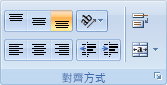
在 [常用 ] 索引標籤的 [對齊方式 ] 群組中,選取 [ 自動換行]。
注意
如果文字是單一長字,字元就不會自動換行;您可以加寬欄或縮小字型大小來查看所有文字。 如果不是,自動換行後所有文字都顯示在儲存格中,您可能需要調整列高。
在 [常用 ] 索引標籤的 [儲存格 ] 群組中,選取 [ 格式],然後在 [儲存格大小 ] 下選取 [ 自動調整列大小]。
結束編輯模式
若要停止在 [編輯] 模式中工作,請執行下列其中一個動作:
按下 ENTER。
Excel 結束編輯模式,直接選取目前儲存格下方的儲存格。
您也可以指定按 ENTER 選取不同的相鄰儲存格。選取 [檔案]>[選項]>[進階]。
在 [編輯選項] 底下,執行下列其中一項操作:
- 若要讓選取範圍保留在您編輯的儲存格中,請清除 [按下 Enter 之後,移動選取範圍 ] 核取方塊。
- 若要控制選取方向,請選取 [ 按下 Enter 之後,移動選取範圍 ] 核取方塊,選取 [方向] 旁的箭頭,然後從清單中選取方向。
按下 TAB。
這會停止 [編輯] 模式,並選取目前儲存格右邊的儲存格。 按 SHIFT+TAB 以選取左側的儲存格。選取不同的儲存格。
Excel 結束編輯模式並選取您所按的儲存格。按下 F2。
Excel 結束編輯模式,並將游標留在原處。