
如果您是觸控裝置的新手,學習幾個手勢將有助於您發揮觸控功能的最大優點。
在檔案中移動
| 若要… | 請執行此動作… | 手勢 |
|---|---|---|
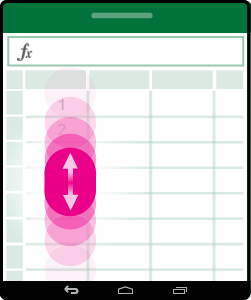
| 捲動 | 以手指觸控螢幕並上下左右滑動。 若要水平或垂直快速捲動大型工作表,請抓住捲動控點 捲  。 。 |
|
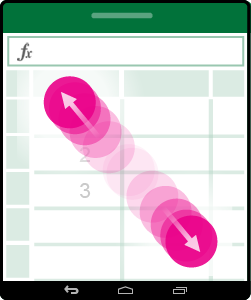
| 放大 | 將兩根手指向外張開。 |
|
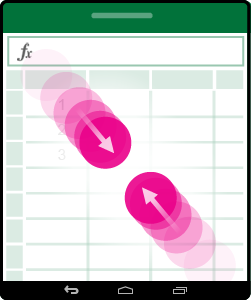
| 縮小 | 兩根手指向內捏合。 |
|
進行選擇
| 若要… | 請執行此動作… | 手勢 |
|---|---|---|
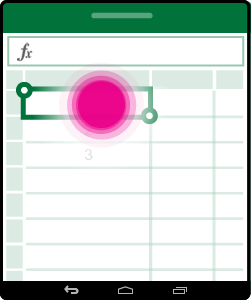
| 選取儲存格 | 點選儲存格。 |
|
| 選取多個儲存格 | 點選,然後拖曳選取控點。 |
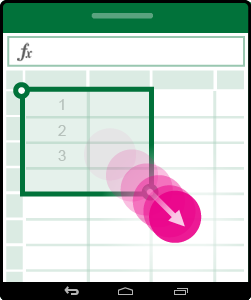
|
| 快速選取所有含有內容的儲存格 | 點選儲存格,然後依您想要選取的方向撥動選取控點。 |
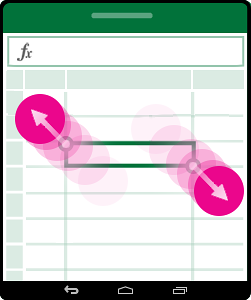
|
| 放置游標 | 點選資料編輯列。 |
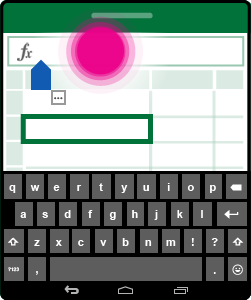
|
| 新增或編輯儲存格內容 | 點兩下儲存格,或點選資料編輯列。 |
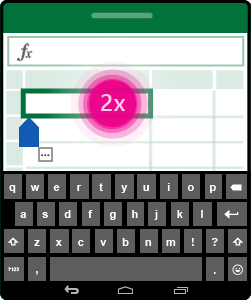
|
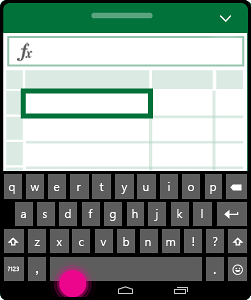
| 隱藏螢幕小鍵盤 | 點選返回鍵。 |
|
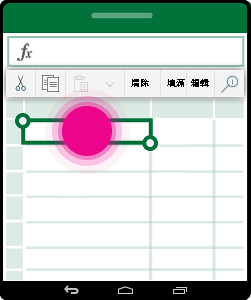
| 開啟儲存格的內容相關式功能表 | 點兩下儲存格,或點選並按住儲存格。 |
|
使用欄或列
| 若要… | 請執行此動作… | 手勢 |
|---|---|---|
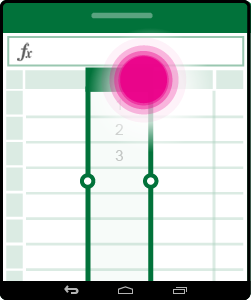
| 選取或編輯欄或列 | 點選欄或列標題。 |
|
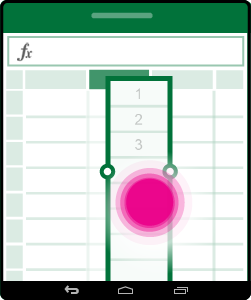
| 移動一或多個儲存格,或是欄或列 | 點選並按住選取的欄或列,再將選取的資料拖到您想要的位置。 |
|
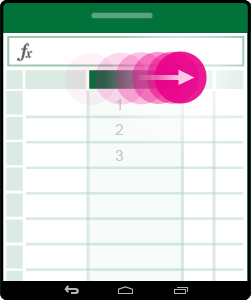
| 調整欄或列的大小 | 點選並從邊緣的雙線指示器拖曳欄或列標題。 |
|