

若要在不變更基礎資料的情況下讓圓形圖的部分脫穎而出,您可以使用圓形圖或圓形圖橫條圖,拉出個別切片、 將整個圓形圖拉開,或 放大或堆疊整個區段。
若要強調圓形圖的個別切片,您可以執行下列步驟,將其從圓形圖的其餘部分移回:

- 按一下圓形圖。
- 按兩下您要取出的扇形區,再將該扇形區拖離圖表的中心。
拉開整個圓形圖

從圓形圖中提取所有交叉分析篩選的最快方法是按一下圓形圖,然後從圖表中央拖離。
若要更精確地控制擴充,請依照下列步驟執行:
- 以滑鼠右鍵按一下圓形圖,然後按一下 [ 格式化資料數列]。
- 拖曳 [圓形圖爆炸] 滑桿以增加分隔度,或在百分比方塊中輸入數字。
![圓形圖分裂]滑桿上的資料數列 格式 ]窗 格](media/ogv15pieexplosion-1.png)
秘訣
您也可以透過 旋轉圖表來提供圓形圖不同的視角。
吸引注意力於圓形圖或圓形橫條圖中的小片段
圓形圖和圓形圖橫條圖可讓您更輕鬆地查看圓形圖的小片段。 這些圖表類型會將較小的切片與主要圓形圖分開,並以次要圓形圖或堆疊橫條圖的形式顯示。
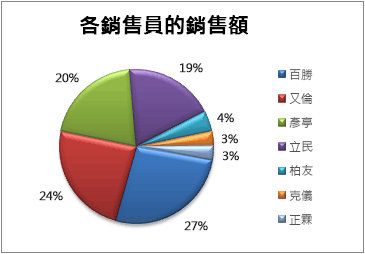
在下列範例中,圓形圖會新增次要圓形圖,以顯示三個最小的切片。 之前比較一般圓形圖:
之後會有圓形圖:
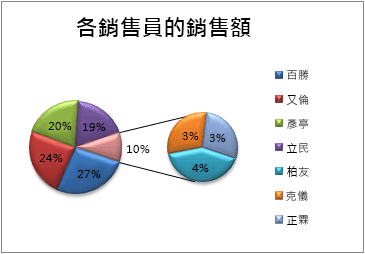
如果您沒有指出次要圓形圖或堆疊中應該顯示多少資料點,圖表會自動包含最小的三個。 在此範例中,這是 3%、3% 和 4%。
請依照下列步驟自行進行:
以滑鼠右鍵按一下圖表,然後按一下 [變更數列圖表類型]。
按一下 [圓形圖],然後按一下 [子母圓形圖] 或 [圓形圖帶有子橫條圖]。
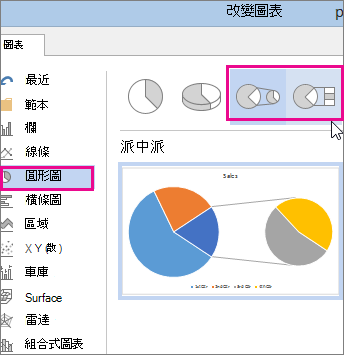
若要變更次要圓形圖中的顯示內容,請按一下您要展開的圓形圖,然後在 [格式資料數列] 窗格的 [分割數列依據] 方塊中,按一下要在次要圖表中顯示的資料類型。
![[資料數列格式] 窗格上的 [區分數列資料方式] 方塊](media/ogv15splitseriespie-1.png)
若要變更次要圖表中顯示的資料點數量,您有兩個選項:
如果您要依位置分割數列: 在 [第二個繪圖中的值 ] 方塊中,輸入您想要的位置數目 (例如,如果您想要 3 個最小的) ,則為 3。
如果您要依值或百分比值來分割數列:在 [小於值 ] 方塊中,輸入不同的數字。 在上面的範例中,使用 3%、3% 和 4%,您可以輸入 5%。
注意
- 左圖表一定是主要圖表,而次要圖表一律位於其右側。 您無法重新排列。
- 連接線會自動新增。 您可以移除這些連接線或變更連接線樣式。
- 在 Excel 中,資料標籤中的百分比可能會四捨五入。 如果是這樣,它們加起來可能不會是 100。 若要修正此問題,請變更 [儲存格格式] 方塊的 [數字] 索引標籤上指定的百分比小數位數 ([常用] 索引標籤的 [數字] 群組>、[>對話方塊啟動器
![] 按鈕影像](media/dialogboxlauncher.gif) ) 。
) 。