
重要
在 Microsoft 365 版 Excel 和 Excel 2021,Power View 于 2021 年 10 月 12 日移除。 作為替代方案,你可以使用Power BI Desktop提供的互動視覺體驗,該軟體可免費下載。 你也可以很輕鬆地把 Excel 工作簿匯入 Power BI Desktop。
本文中的資訊與任務參考並使用範例 AdventureWorksDWMultidimensional 模型作為資料來源。 如果你還沒安裝 Adventure Works 的多維模型,仍然可以閱讀這篇文章,深入了解 Power View 如何搭配多維模型。
先決條件
要完成這些任務,你需要:
注意
此功能不適用於 Excel 2013 中的 Power View。
- Microsoft 2012 SQL Server 分析服務以多維模式運行,並使用 Service Pack 1 累積更新 (CU) 4 或更新。
- Microsoft 2012 SQL Server Reporting Services 以 SharePoint 整合模式進行,並附有服務包 1 累積更新 (CU) 4 或之後的應用。
- 必須使用 Microsoft SharePoint Server 2010 或 2013 Enterprise Edition 或更新版本。 對於 SharePoint Server 2010,建議使用 Service Pack 1。
- AdventureWorksDW2012 範例資料庫是 Adventure Works 多維模型的必備資料來源。
- Adventure Works 多維模型部署於 Analysis Services 實例,適用於 SQL Server 2012。
你應該已經知道:
- 你應該熟悉如何在 Power View 中建立報表和設計檢視。 欲了解詳細資訊及 Power View 教學,請參閱 Power View:探索、視覺化並呈現你的資料。
- 你應該熟悉如何在 SharePoint 函式庫中建立和儲存文件。
使用 Power View 探索並分析 AdventureWorksDW2012 多維模型中的資料
如果你已安裝必要的前置條件,可以完成以下任務,建立與 AdventureWorksDWMultidimensional 模型的共享資料來源連結,然後建立包含不同視覺化的 Power View 報告,以探索 Adventure Works 資料。 請記得,你是在建立一個基於多維模型(以表格形式展示)的 Power View 報告。 有些物件和行為可能與你熟悉的傳統表格模型不同。 欲了解更多資訊,請參閱 「理解 Power View 中的多維模型物件」。
範例報告

為資料模型建立共用資料來源
此任務可能需要由管理員完成。
建立 Adventure Works 經銷商銷售共享資料來源 (.rsds) 檔案
1. 在啟用報表資料來源文件類型的 SharePoint 函式庫中,點選 「>新文件」報>表資料來源。
2. 在 資料來源屬性 頁面的 名稱中輸入 Adventure Works Reseller Sales。
3. 在 資料來源類型中,選擇 Microsoft BI 語義模型以取得 Power View。
4. 在連接字串中,輸入以下連接字串。 將 InstanceName> 替換<成你的分析伺服器實例名稱。
data source=<InstanceName>;initial catalog=Adventure Works DW Multidimensional;cube='Adventure Works'
秘訣
AdventureWorksDW 的 Multidimensional 模型包含兩個立方體,分別是 Adventure Works 和 Mined Customers。 如果有多個立方體,就像這個模型一樣,你必須在連接字串中指定一個立方體名稱。 如果只有一個立方體,你不需要指定立方體名稱;然而,連接字串中始終包含立方體名稱是良好做法,且在多個資料來源連接不同多維模型時保持一致性。
5。 在憑證中,選擇Windows 驗證 (整合) 。
6。 請確定已選擇 啟用此資料來源 。
你的資料來源連線現在應該會顯示如下:
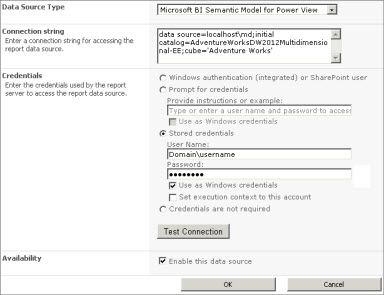
7。 點選 「測試連線 」來驗證,然後點 選「關閉」。
建立新的 Power View 報告
在此任務中,您將使用 Adventure Works 經銷商銷售共享資料來源建立一份新的 Power View 報告。
建立 Adventure Works 經銷商銷售 Power View 報告
- 在 SharePoint 中,點擊 Adventure Works 經銷商銷售共享資料來源>旁的向下箭頭,「建立 Power View 報告」。
Power View 以編輯模式開啟時,設計師顯示空白視圖,頂部有色帶,右側是欄位清單。
建立並探索動態視圖
現在你有一個空白視圖可以處理,讓我們加入一些欄位。
新增國家、州-省及城市視覺化
1. 我們先為我們的觀點加上一個標題。 在設計器中,點選「 點此新增標題」,然後輸入 Adventure Works 轉售銷售。
2. 在 田野清單中,展開 地理 表。
請記得,地理是 AdventureWorksDW 超維度模型中的一個維度,但因為 Power View 是處理表格,欄位清單會以表格的形式顯示尺寸。
點擊並拖曳 Country 到 layout 區塊的 FIELDS 區域。 你會在檢視器中看到一個新的國家視覺化表。 如有需要,將國家視覺化移至視圖的左上角。
3. 在設計功能區,點選切片器。 這個視覺化中的資料現在可以與你新增到視圖中的其他資料欄位互動。
4. 點擊檢視中的空白區域以新增視覺化。 從地理表格中,點擊並拖曳 State-Province 到「FIELDS」區域。
5。 在 設計 功能區,點選 切片軟體 ,然後將新的 State-Province 視覺化移到國家視覺化下方。
6。 點擊檢視中的空白區域以新增視覺化。 從 地理 表格中,點擊並拖曳 城市 到「FIELDS」區域。 把它做成切片軟體,然後移到 State-Province 視覺化下方。
現在你應該會在視圖左側看到國家、州-省和城市的視覺化。 將每個視覺化元素對齊,使其相符。 這些視覺化都將作為切片過濾器,讓你依地點深入分析經銷商銷售數據。
建立經銷商銷售金額地圖視覺化
1. 點擊檢視中的空白區域以新增視覺化。 在 欄位清單中,展開 經銷商銷售 衡量表,然後點選轉 售商銷售金額旁的勾選框。
2. 在功能區的視覺 化 群組中,選擇 地圖。
因為你把視覺化改成地圖,經銷商銷售金額的衡量指標會自動移到版面區塊的尺寸區塊。
3. 在 地理表的 田野清單中,依序將 國家、 州-省和 城市依序拖曳到版面區塊的「地點」區域。 在田野列表中,這些區域的地球圖示表示這些是可用於地圖視覺化的地理屬性。
4. 調整並對齊新的轉售銷售金額地圖,使其看起來剛好在標題下方且寬度相當。
建立以 Calendar Year 銷售金額的視覺化
1. 點擊檢視中的空白區域以新增視覺化。 在 欄位清單中,展開 銷售摘要 衡量表,然後點選銷售 金額旁的勾選框。
因為你把視覺化改成了「群組欄位」,銷售金額指標會自動移到版面區塊的「價值」區塊。
3. 在欄位清單的日期表中,點擊並拖曳 Calendar Year 到 AXIS 區域的版面區塊。
4. 將銷售金額依Calendar Year視覺化調整並對齊到Sales Amount by Country 地圖視覺化的右側。
建立依 Calendar Year 及類別欄位的經銷商銷售金額
1. 點擊檢視中的空白區域以新增視覺化。 在 欄位清單中,展開 經銷商銷售 衡量表,點選轉 售商銷售金額旁的勾選框。
2. 在色帶上,在 視覺化 群組中選擇 「線條」。
因為你已經將視覺化改成行,轉售銷售金額的衡量指標會自動移到版面區塊的價值區塊。
3. 在欄位清單的日期表中,點擊並拖曳 Calendar Year 到 layout 區塊的 HORIZONTAL MULTIPLES 區域。
4. 在欄位清單中,產品表中,依序點擊並拖曳類別、子類別和產品,至版面區塊的軸心區域。
5。 將新視覺化調整大小並對齊於「依國家地圖銷售額」及「按 Calendar Year 銷售金額」視覺化下方。
你現在的觀點應該是這樣:

6。 請將您的新 Power View 報告儲存為 Adventure Works 經銷商銷售。
現在你有一個包含多個不同欄位的視圖,請花點時間探索並視覺化 AdventureWorksDWMultidimensional 的模型資料。
注意
Power View 僅顯示視覺總和。 多維模型支援查詢總計或視覺總計,視維度安全設定而定。 在 Power View 中,總值僅限於篩選上下文及維度安全性定義的值。