
了解如何在 Excel 中將數字顯示為百分比,並檢視在工作表中計算百分比的幾種基本技巧範例。
本文內容
Excel 處理百分比的方式
雖然將數字格式化為百分比很簡單,但是套用格式之後得到的結果可能會有所不同,視數字是否已存在於活頁簿中而定。
- 格式化已包含數字的儲存格 如果您將百分比格式套用至活頁簿中的現有數字,Excel 會將這些數字乘以 100 來轉換成百分比。 例如,如果儲存格包含數字 10,Excel 會將該數字乘以 100,這表示在套用百分比格式之後您會看到 1000.00%。 這可能不是您所預期的。 若要正確顯示百分比,在將數字格式化為百分比之前,請確定數字是以百分比計算,且以小數點格式顯示。 百分比的計算方法是使用方程式金額 / 總計 = 百分比。 例如,如果儲存格包含公式 =10/100,則計算的結果為 0.1。 如果您接著將 0.1 的格式設定為百分比,數字會正確顯示為 10%。 若要深入了解如何計算百分比,請參閱計算 百分比的範例。
- 格式化空白儲存格如果您將百分比格式套用至儲存格,然後在儲存格中輸入數字,則行為會不同。 根據預設,等於或大於 1 的數字會轉換成百分比;小於 1 的數字會乘以 100 以轉換成百分比。 例如,輸入 10 或 0.1 都會導致 10.00%。 (如果您不想顯示小數點後的兩個零,刪除它們很容易,如以下程序所述。)
以百分比顯示數字
若要快速將百分比格式套用至選取的儲存格,請按一下 [常用] 索引標籤上 [數字] 群組中的 [百分比樣式![按鈕] 影像](media/percentageformatps.gif) ,或按 Ctrl+Shift+%。 如果您想要進一步控制格式,或想要變更選取範圍的格式設定的其他方面,您可以依照下列步驟操作。
,或按 Ctrl+Shift+%。 如果您想要進一步控制格式,或想要變更選取範圍的格式設定的其他方面,您可以依照下列步驟操作。
在 [常用 ] 索引標籤上:
- 若是 Windows:在 [ 數值 ] 群組中,選取 [數值 ] 旁的按鈕以顯示 [儲存格格式 ] 視窗。
![[數值] 群組中的對話方塊啟動器按鈕](media/xl-14-r-home-number-dbl.jpg)
- 在 Mac 上:選取 [ 數字格式 ] 按鈕 ([通用] 旁的向下箭號) ,然後選取 [其他數字格式...]。
- 若是 Windows:在 [ 數值 ] 群組中,選取 [數值 ] 旁的按鈕以顯示 [儲存格格式 ] 視窗。
在 [儲存格格式 ] 視窗的 [類別 ] 清單中,選取 [ 百分比]。
![[儲存格格式] 對話方塊中的 [百分比] 類別](media/xl-percentage-format-cells.jpg)
在 [小數位數] 方塊中,輸入要顯示的小數位數。 例如,如果您想要顯示 10% 而不是 10.00%,請在 [小數位數] 方塊中輸入 0。
顯示百分比的秘訣
- 若要重設所選儲存格的數字格式,請選取 [類別] 清單中的 [一般]。 格式化為 [通用格式 ] 格式的儲存格沒有特定的數字格式。
- 如果您想要引人注目負數百分比 (例如,想要負數以紅色顯示),您可以在 [儲存格格式 ] 對話方塊、[ 數值 ] 索引標籤、[ 自訂 類別]) (建立自訂數字格式。 格式應類似如下: 0.00%;[紅色]-0.00%。 套用到儲存格時,此格式會以預設文字色彩顯示正百分比,以紅色顯示負百分比。 分號後面的部分代表套用至負數值的格式。

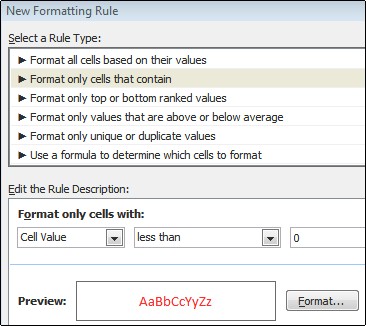
同樣地,您也可以建立類似此格式的自訂格式,以在括弧中顯示負百分比: 0.00%_) ; (0.00%) 。 如需如何建立自訂格式的詳細資訊,請參閱 建立或刪除自訂數字格式。 - 您也可以 ([常用 ] 索引標籤、[ 樣式 ] 群組、[ 條件式格式設定 ]) 使用設定格式化的條件,自訂負百分比在活頁簿中的顯示方式。 您建立的設定格式化的條件規則應類似下列範例中顯示的規則。 此特定規則指示 Excel 在儲存格值小於零時將格式 (紅色文字) 套用到儲存格。 如需條件式格式設定的詳細資訊,請參閱 新增、變更、尋找或清除條件式格式。
計算百分比的範例
本節說明計算百分比的幾種簡單技巧。
範例 1:以百分比增加或減少數位
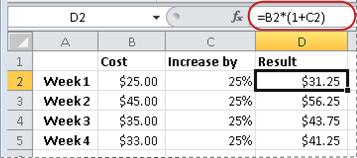
案例 如果您每週平均在食物上花費 25 美元,並且您想將每週的食物支出減少 25%,您可以花多少錢? 或者,如果您想將每週 25 美元的食品津貼增加 25%,您的新每週津貼是多少?
如果 B2 是您在食物上花費的金額,而 C2 是您想要減少該金額的百分比,您可以在 D2 中輸入 =B2* (1-C2) 來尋找結果:
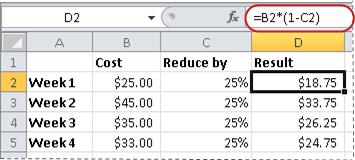
在此公式中, 1 用來表示 100%。 同樣地,如果您想要將金額增加某個百分比,請在 D2 中輸入 =B2* (1+C2) :
範例 2:根據百分比計算金額
案例 如果您以 800 美元的價格購買一台電腦,並且有 8.9% 的銷售稅,您需要支付多少銷售稅? 在此範例中,您要尋找 800% 中的 8.9%。
如果 B2 是價格,C2 是銷售稅,您可以在 D2 中輸入公式 =B2*C2 ,如下所示:
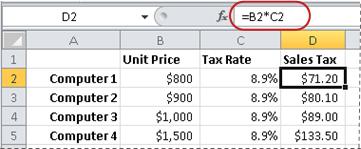
此公式會將 800 乘以 0.089 (以小數形式顯示的基礎百分比) ,以找出要繳納的銷售稅。
範例 3:根據兩個金額來計算百分比
案例 例如,如果一個學生在考試中得了 42 分(滿分 50 分),那麼正確答案的百分比是多少?
在此案例中,如果 B2 中的數字為正確答案的分數,而 C2 中的數字是可能的總分,則您可以在 D2 中輸入公式 =B2/C2 來尋找成績。
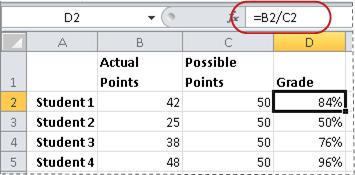
此公式將 42 除以 50 來找出正確答案的百分比。 (此處所示的範例中,成績格式為百分比,不顯示任何小數位數。)
範例 4:根據另一個金額和百分比來計算金額
案例 例如,一件襯衫的售價為 15 美元,比原價低 25%。 原價是多少? 在此範例中,您要找出 75% 的數字等於 15。
如果 B2 是銷售價格,而 C2 是 0.75,即 100% 減去 25% 折扣 (的十進位) ,您可以在 D2 中輸入公式 =B2/C2 來尋找原始價格:
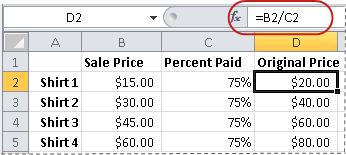
此公式會將銷售價格除以所支付的百分比,以得出原始價格。
範例 5:計算兩個數字的差異並以百分比顯示
案例 例如,您部門在 11 月的收入為 $2,342,在 12 月為 $2,500。 這兩個月之間的收入百分比變化是多少? 若要執行這項工作,請在單一公式中使用減法 (-) 和除法 (/) 運算子。
如果 B2 代表 11 月的收益,而 C2 代表 12 月的收益,您可以在 D2 中使用公式 = (C2-B2) / (B2) 來尋找差異:
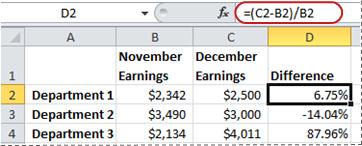
此公式將第二個數字和第一個數字之間的差除以第一個數字的值以獲得百分比變化。 (此處所示的範例中,差異的格式為具有兩位小數的百分比。)
需要更多協助嗎?
您隨時都可以詢問 Excel 技術社群 中的專家,或在 社群中取得支援。