
在工作紙上的文字或數字上,有多種方法可以套用上標和下標。
將文字值格式化為上標或下標
當你想以視覺吸引人的方式呈現資料時,這非常有效。 若要格式化數學、化學或其他技術表達式的數值或公式,請 使用方程式符號與範本。
選擇你想要格式化的儲存格或儲存格範圍中的字元。
在 主 頁分頁的 字型 群組中,選擇
 字體設定 對話框啟動器。
或者
按下 CTRL+1。在 效果中,勾選 上標 或 下標 框,然後點擊 確定。
![選取 [上標] 的格式對話方塊。](media/o15-xl-superscript.png)
秘訣
雖然 Excel 沒有快速的快捷鍵來操作這些指令,但你可以只用鍵盤操作選單和對話框。 上標用Alt+HFNE,下標用Alt+HFNB。
在快速存取工具列中新增上標和下標
如果您是 Office 訂閱者或使用 Office 2019,您可以在快速存取工具列的上標和下標指令中新增捷徑。 這樣就能隨時使用它們。 了解更多關於自訂快速存取工具列的資訊

對數值施加上標或下標
當你想要呈現一個數值的公式或方程式時:
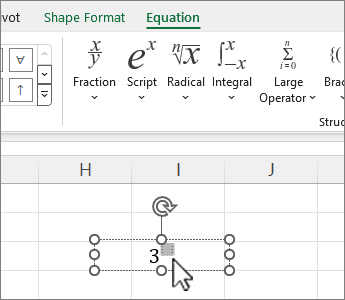
- 在 「插入 」標籤中,選擇「 方程式 」,再選擇「 方程式 」分頁或 「設計」。
- 選擇 腳本 並選擇你想要的格式。

- 選擇方格並輸入數值。
秘訣
方程式框沒有固定在儲存格上,你可以用把手移動、調整大小或旋轉它。
也可以用 方程式工具檢查方程式和公式的格式選項。