

在 Power Query 中,您可以將一欄或多欄中的相同值分組為單一分組列。 您可以使用彙總函數或依列分組來分組欄。
範例
下列程序是根據此查詢資料範例:

使用彙總函數將欄分組
您可以使用彙總函數將資料分組,例如 Sum 和 Average。 例如,您想要彙總在國家/地區和銷售管道層級銷售的總單位,並依 國家/地區 和 銷售管道 欄分組。
若要開啟查詢,請尋找先前從 Power Query 編輯器載入的查詢,選取資料中的儲存格,然後選取 [查詢>編輯]。 如需詳細資訊,請參閱 在 Excel 中建立、載入或編輯查詢。
選取 [首頁>群組依據]。
在 [分組依據 ] 對話方塊中,選取 [ 進階 ] 以選取多個要分組的欄。
若要新增其他資料欄位,請選取 [新增群組]。
秘訣
若要刪除或移動分組,請選取 [群組名稱] 方塊旁的 [ 其他] (...) 。
選取 [國家/地區 ] 和 [銷售管道 ] 資料欄位。
在下一節中:
新增資料行名稱 輸入新的資料欄位標題的 [總單位]。
作業 選取 [加總]。 可用的彙總有 [加總]、[平均]、[中位數]、[最小值]、[最大值]、[計數列數] 和 [計數不同列]。
欄 選取 [單位] 以指定要彙總的欄。
選取 [確定]。
結果

依列分組
[ 列作業 ] 不需要欄,因為 [ 分組依據 ] 對話方塊會以列將資料分組。 建立新資料欄位時,您有兩個選擇:
Count Rows :顯示每個群組列中的列數。
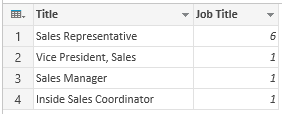
所有的資料列 隨即插入內部 資料表 值。 它包含您分組依據的欄的所有資料列。 您稍後可以視需要展開欄。 如需詳細資訊,請參閱 使用清單、記錄或表格結構化欄。
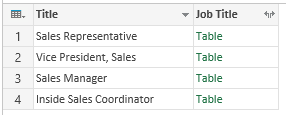
程序
例如,若要依所有資料列分組,您想要總銷售單位數,以及另外兩個資料欄位,分別提供您表現最佳產品的名稱和銷售單位,並在國家/地區和銷售管道層級進行摘要彙總。
若要開啟查詢,請尋找先前從 Power Query 編輯器載入的查詢,選取資料中的儲存格,然後選取 [查詢>編輯]。 如需詳細資訊,請參閱 在 Excel 中建立、載入或編輯查詢。
選取 [首頁>群組依據]。
在 [分組依據 ] 對話方塊中,選取 [ 進階 ] 以選取多個要分組的欄。
透過選取對話方塊底部的 [ 新增彙總 ] 來新增要彙總的欄。
秘訣
若要刪除或移動匯總,請選取欄方塊旁的 [ 其他] (...) 。
在 [分組依據] 底下,選取 [ 國家/地區 ] 和 [銷售管道] 欄。
執行下列操作以建立兩個新欄:
彙總使用 [加總] 作業彙總 [單位] 資料行。 將此資料行命名為 [總單位]。
所有的資料列使用 [所有資料列] 作業新增 [產品] 資料行。 將此資料欄位命名為「 產品總數」。 由於此作業會作用於所有資料列,因此您不需要在 [欄 ] 下進行選取,因此無法使用。
選取 [確認]。
結果
