
除了一般的 [繪圖工具] 之外,我們還提供智慧型工具,並為每個應用程式的核心體驗進行最佳化。
現在,Excel 中的動作手寫筆將協助您直接在儲存格中手寫,讓您使用自動轉換為 Excel 資料的筆跡記下資料。
自動轉換手寫資料
在功能區上選取 [繪圖],然後在 [ 繪圖工具 ] 群組中選取 [ 動作畫筆]。
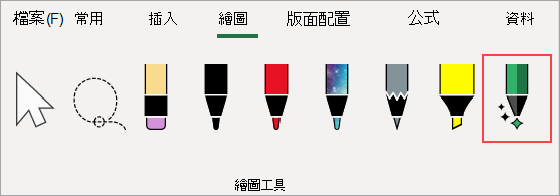
開始在儲存格中書寫;您的手寫文字會自動轉換成文字。
使用自然筆勢進行編輯
使用下列自然筆勢來編輯文件。
劃掉以刪除儲存格
在儲存格上繪製刪除線或塗鴉以刪除其內容。
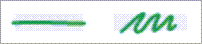
在儲存格上畫一條對角線或塗鴉以刪除大片儲存格區域。
圈出以選取儲存格
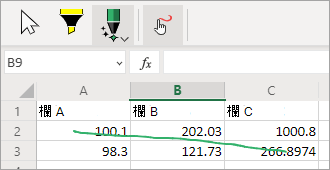
在要選取的儲存格周圍畫一個圓圈。

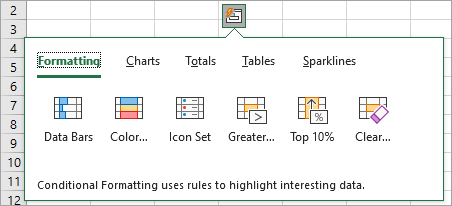
選取儲存格之後,您可以套用基本格式設定,例如字型色彩、粗體或斜體。 您也可以使用 [快速分析] 工具輕鬆存取圖表或公式等 Excel 工具。
覆寫以取代儲存格內容
如果儲存格已有內容,只要覆寫即可以新內容取代。

套用醒目提示
從 [繪圖工具] 群組選擇一支螢光筆,然後選擇 [貼齊儲存格]。
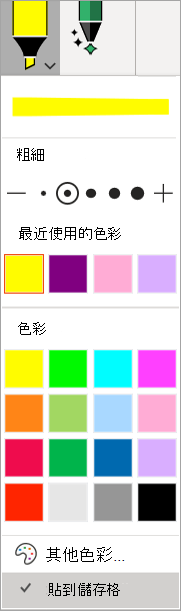
在儲存格之間繪圖以變更儲存格填滿以配合螢光筆色彩。 若要移除儲存格填滿,請再次繪製整個區域。 您可以變更 [ 貼齊儲存格] 設定,在手繪多邊形螢光筆或貼齊螢光筆之間切換。
語言設定
手寫辨識是以 Office 撰寫語言為基礎。 存取 [檔案選項>]、[語言>]、[>Office 撰寫語言和校訂] 中的語言設定。 請務必檢查撰寫語言是否設定為支援的語言。
離線支援
最好的手寫識別是通過我們的連接服務提供的。 不過,此功能也可以離線使用。 接著,它會回退為使用 Windows 手寫體驗。
若要離線工作,請確定您已安裝您想要語言的手寫功能。 您只需要選擇手寫功能;否則,您可能會不小心設定新的顯示語言。
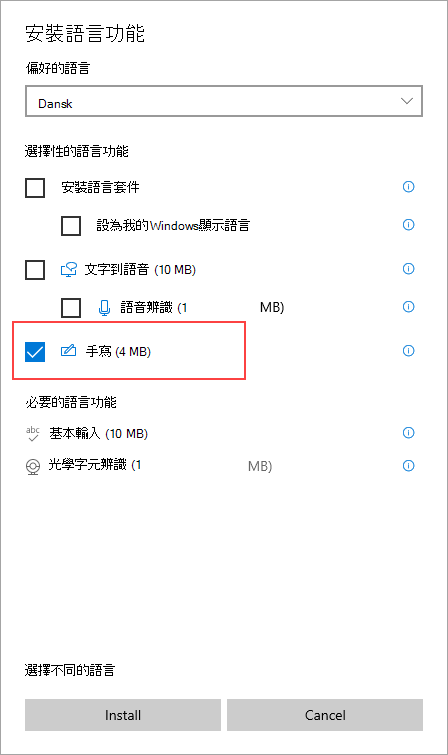
如需安裝語言套件的相關資訊,請移至 Windows 語言套件。