

摘要
Microsoft Excel 提供可用於從清單選取項目的多個對話方塊表控制項。 這些控制項包括清單方塊、下拉式方塊、微調按鈕和捲軸。
如需有關 Excel 表單控制項的詳細資訊,請參閱工作表中的表單、表單控制項和 ActiveX 控制項的概觀 (英文)。
更多資訊
下列方法將示範如何使用清單方塊、下拉式方塊、微調按鈕和捲軸。 這些範例使用相同的清單、儲存格連結及索引函數。
啟用 [開發人員] 索引標籤
若要使用表單控制項,您必須啟用 [開發人員] 索引標籤。若要這樣做,請按照下列步驟進行:
- 按一下 [檔案],然後按一下 [選項]。
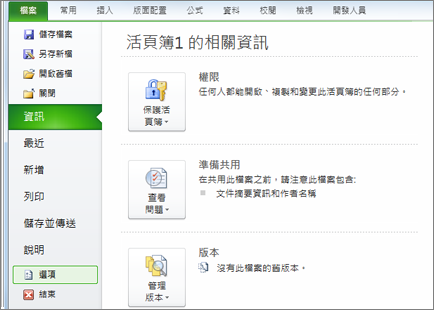
- 按一下左窗格中的 [自訂功能區]。
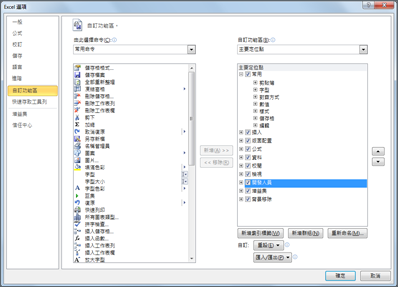
- 選取右方 [主索引標籤] 底下的 [開發人員] 核取方塊,然後按一下 [確定]。
設定清單、儲存格連結和索引
在新工作表的範圍 H1:H20: 中輸入下列項目:
H1 : 溜冰鞋
H2 : 錄影機
H3 : 辦公桌
H4 : 馬克杯
H5 : 汽車
H6 : 洗衣機
H7 : 火箭發射器
H8 : 自行車
H9 : 手機
H10: 蠟燭
H11:糖果
H12: 喇叭
H13:洋裝
H14: 毛毯
H15:烘乾機
H16:吉他
H17: 烘乾機
H18: 工具組
H19: 錄影機
H20: 硬碟在儲存格 A1 中,輸入下列公式:
=INDEX(H1:H20,G1,0)
清單方塊範例
若要新增清單方塊,請按一下 [開發人員] 索引標籤,按一下 [控制項] 群組中的 [插入],然後按一下 [表單控制項] 下的 [清單方塊] 表單 ([控制項]) 。
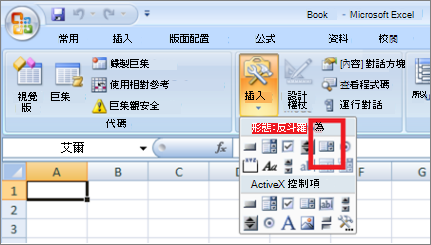
在工作表中您希望清單方塊左上角顯示的位置上按一下,然後將該清單方塊拖曳到您希望清單方塊右下角顯示的位置。 在此範例中,建立一個涵蓋儲存格 B2:E10 的清單方塊。
按一下 「控制項」群組中的「內容」。
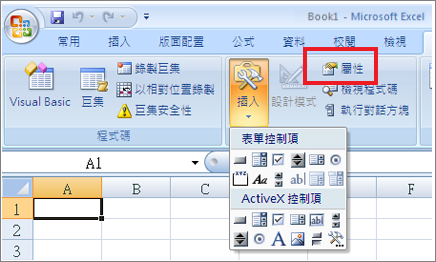
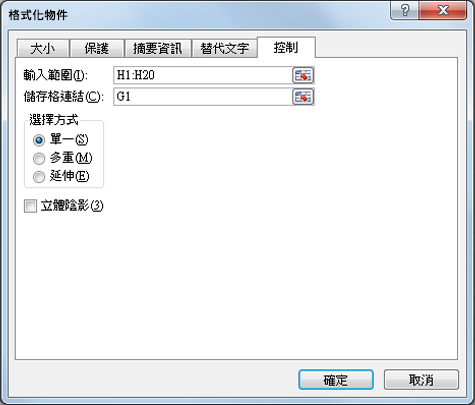
在 [格式控制項 ] 視窗中,輸入下列資訊,然後按一下 [確定]。
如果要指定清單的範圍,請在 [輸入範圍] 方塊中輸入 H1:H20。
如果要在儲存格 G1 中放入數值 (依據在清單中選取的項目而定),請在 [儲存格連結] 方塊中輸入 G1。
注意
INDEX () 公式會使用 G1 中的值來傳回正確的清單項目。
確認選取「選取」類型項下選取「單一」選項。
注意
[多重] 和 [延伸] 選項只有在您使用 Microsoft Visual Basic for Applications 程序傳回清單值時才有用。 另外請注意,[立體陰影] 核取方塊會為清單方塊加上三維外觀。
清單方塊應顯示項目的清單。 如果要使用清單方塊,請按一下任一個儲存格以取消選取清單方塊。 如果您按一下清單中的項目,儲存格 G1 就會更新為表示清單中所選取項目的位置的數字。 儲存格 A1 中的 INDEX 公式會使用這個數字來顯示項目的名稱。
下拉式方塊範例
若要新增下拉式方塊,請按一下 [開發人員] 索引標籤,按一下 [插入],然後按一下 [表單控制項] 下的 [下拉式方塊]。
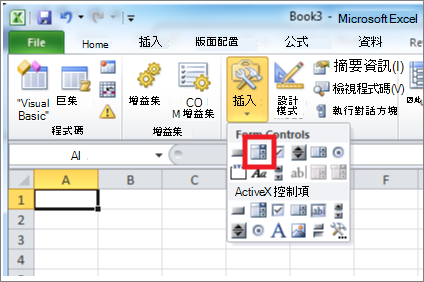
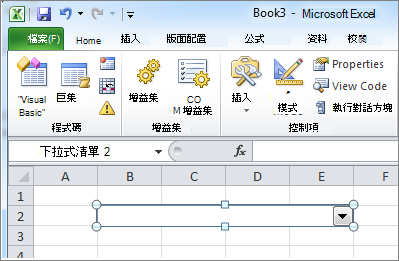
在工作表中您希望下拉式方塊左上角顯示的位置上按一下,然後將該下拉式方塊拖曳到您希望清單方塊右下角顯示的位置。 在此範例中,建立一個涵蓋儲存格 B2:E2 的下拉式方塊。
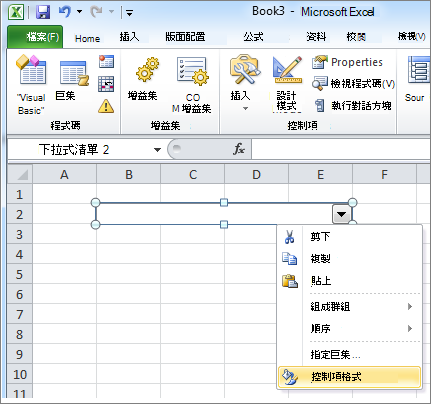
用滑鼠右鍵按一下下拉式方塊,然後按一下 [控制項格式]。
輸入下列資訊,然後按一下 [確定]:
如果要指定清單的範圍,請在 [輸入範圍] 方塊中輸入 H1:H20。
如果要在儲存格 G1 中放入數值 (依據在清單中選取的項目而定),請在 [儲存格連結] 方塊中輸入 G1。
注意
INDEX 公式會使用 G1 中的值來傳回正確的清單項目。
在 [下拉式行 ] 方塊中,輸入 10。 這個項目將決定會顯示多少個項目,超過這個數目之後,您將需要使用捲軸來檢視其他項目。
注意
[立體網底] 核取方塊為選用。 此選項可為下拉式清單或下拉式方塊增加立體效果。
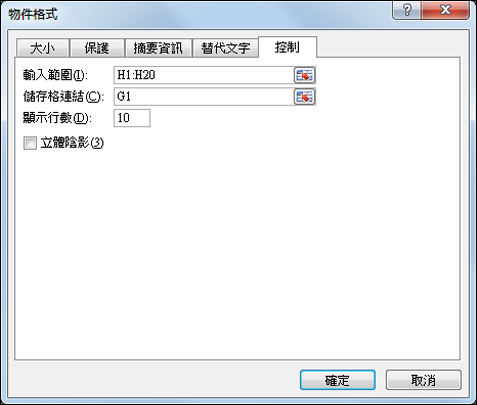
下拉式方塊應會顯示項目的清單。 如果要使用下拉式方塊,請按一下任一個儲存格以取消選取物件。 當您按一下下拉式方塊中的項目時,儲存格 G1 就會更新為一個數字,指示選取之項目在清單中的位置。 儲存格 A1 中的 INDEX 公式會使用這個數字來顯示項目的名稱。
微調按鈕範例
若要新增微調按鈕,請按一下 [開發人員] 索引標籤,按一下 [插入],然後按一下 [表單控制項] 下的 [微調按鈕]。
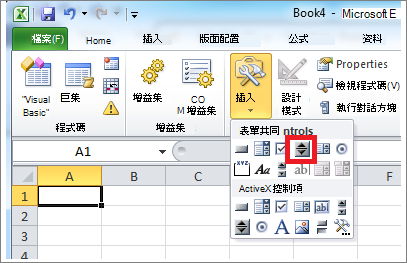
在工作表中您希望微調按鈕左上角顯示的位置上按一下,然後將該微調按鈕拖曳到您希望微調按鈕右下角顯示的位置。 在此範例中,建立一個涵蓋儲存格 B2: B3 的微調按鈕。
在 [微調] 按鈕上按右鍵,然後按一下 [控制項格式]。
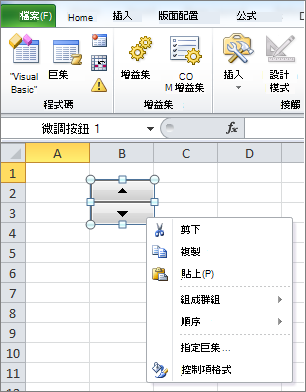
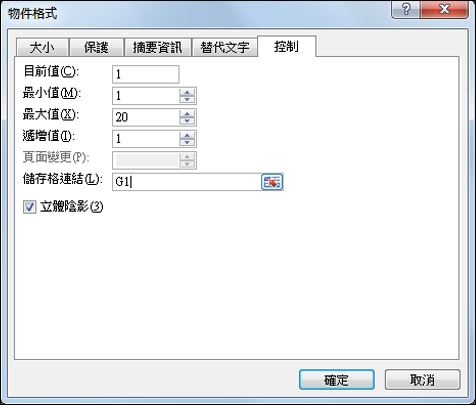
輸入下列資訊,然後按一下 [確定]:
在 [目前值] 方塊中輸入 1。
這個值會初始化 [微調] 按鈕,使 INDEX 公式指向清單中的第一個項目。
在 [最小值] 方塊中輸入 1。
這個值會將 [微調] 按鈕的頂端,限制為清單中的第一個項目。
在 [最大值] 方塊中,輸入 20。
這個數字會指定清單中的最大項目數。
在 [增量變更 ] 方塊中,輸入 1。
這個值會控制 [微調] 按鈕控制項遞增目前值的數目。
如果要在儲存格 G1 中放入數值 (依據在清單中選取的項目而定),請在 [儲存格連結] 方塊中輸入 G1。
按一下任一個儲存格以取消選取微調按鈕。 當您按一下微調按鈕上的向上或向下控制項時,儲存格 G1 會更新為一個數字,指示微調按鈕的目前值加上或減去微調按鈕的遞增變更。 然後這個數字會更新儲存格 A1 中的 INDEX 公式,以顯示下一個或前一個項目。
如果目前值是 1,而您按一下向下控制項,或者目前值是 20,而您按向上控制項,[微調] 按鈕值都不會變更。
捲軸範例
若要新增捲軸,請按一下 [開發人員] 索引標籤,按一下 [插入],然後按一下 [表單控制項] 下的 [捲軸]。
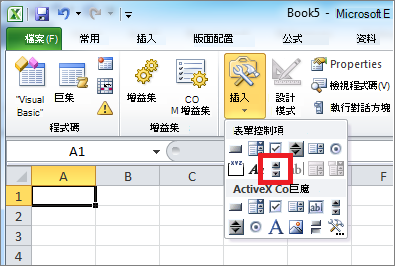
在工作表中您希望捲軸左上角顯示的位置上按一下,然後將該捲軸拖曳到您希望捲軸右下角顯示的位置。 在此範例中,建立一個高度涵蓋儲存格 B2:B6 並且大約是欄寬度四分之一的捲軸。
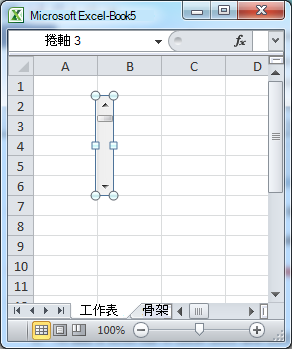
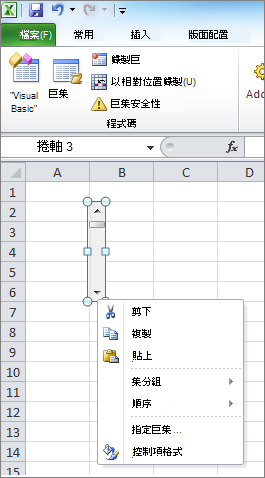
用滑鼠右鍵按一下捲軸,然後按一下 [控制項格式]。
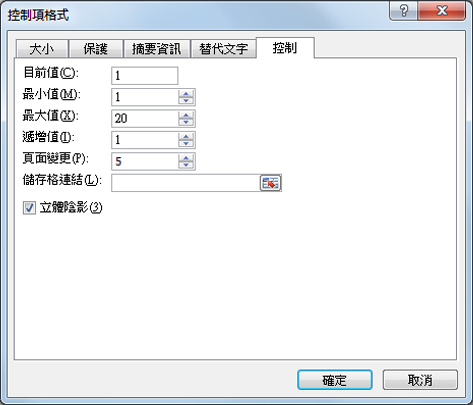
輸入下列資訊,然後按一下 [確定]:
在 [目前值] 方塊中輸入 1。
這個值會初始化捲軸,使 INDEX 公式指向清單中的第一個項目。
在 [最小值] 方塊中輸入 1。
這個值會將捲軸的頂端,限制為清單中的第一個項目。
在 [最大值] 方塊中,輸入 20。 這個數字會指定清單中的最大項目數。
在 [增量變更 ] 方塊中,輸入 1。
這個值會控制捲軸控制項遞增目前值的數目。
在 [頁面變更 ] 方塊中,輸入 5。 這個值會控制您在捲動方塊任一端按一下捲軸內部時,目前值的遞增數目。
如果要在儲存格 G1 中放入數值 (依據在清單中選取的項目而定),請在 [儲存格連結] 方塊中輸入 G1。
注意
[立體網底] 核取方塊為選用。 此選項可為捲軸增加立體效果。
按一下任一個儲存格以取消選取捲軸。 當您按一下捲軸上的向上或向下控制項時,儲存格 G1 會更新為一個數字,指示捲軸的目前值加上或減去捲軸的遞增變更。 儲存格 A1 中的 INDEX 公式會使用這個數字,來顯示目前項目旁邊或前面的項目。 您也可以拖曳捲軸以變更值,或者在捲動方塊任一端的捲軸上按一下,使其遞增 5 ([頁面變更] 值)。 如果目前值是 1,而您按向下控制項,或者目前值是 20,而您按向上控制項,捲軸都不會變更。