
了解如何從任何網站匯入資料,並使用資料表偵測工具來快速建立資料結構和建立模型。
Excel 的 Web 連接器是什麼?
Excel 的 Web 連接器也稱為從 Web 取得資料,是一種功能強大的工具,可用來連線到網站並將資料匯入 Excel 活頁簿。 Web 連接器會使用 Excel 中的 Power Query 強度來匯入資料。 您也可以重新整理資料連線,以從選取的網站取得最新更新。
Excel 的 Web 連接器中的進階功能
Excel 的 Web 連接器有新功能和增強功能:
建議的資料表: 提供資料表的自動偵測和建議資料表,以便您輕鬆建立資料結構。
使用範例新增表格: 可讓您提供您希望資料外觀的範例,並根據您提供的範例,從 AI 產生的資料表結構中進行選取。
注意:Power BI 中也提供這些工具。
如何開始
Excel 中的新 Web 連接器可作為 Office 365 訂閱的一部分使用。 如果您是 Office 365 訂閱者,請了解如何取得最新更新。 您也需要網際網路連線才能存取 Web 資料來源。
下列各節說明如何使用新功能連線到網站、選取資料,並將該資料匯入 Excel:
若要使用適用於 Excel 的 Web 連接器,請依照下列步驟執行:
開啟 Excel 並建立新的活頁簿或開啟現有的活頁簿。
移至 [資料] 索引標籤,然後選取 [ 從網路]
(或選取 [從 Web) 從其他來源>取得資料>]。輸入要從中擷取資料的網頁 URL。 在本文中,我們使用 Microsoft Store 網頁,並說明此連接器的運作方式。
如果您想要繼續追蹤,請使用本文中使用的 Microsoft Store URL : https://www.microsoft.com/store/top-paid/games/xbox?category=classics
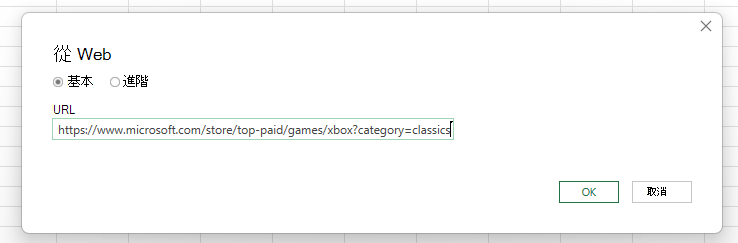
當您選取 [確定] 時,您會前往 [導覽器] 對話方塊,您可以在其中看到 建議的資料表,這是來自網頁的自動偵測資料表。
在下圖中,連接器會找到五個資料表。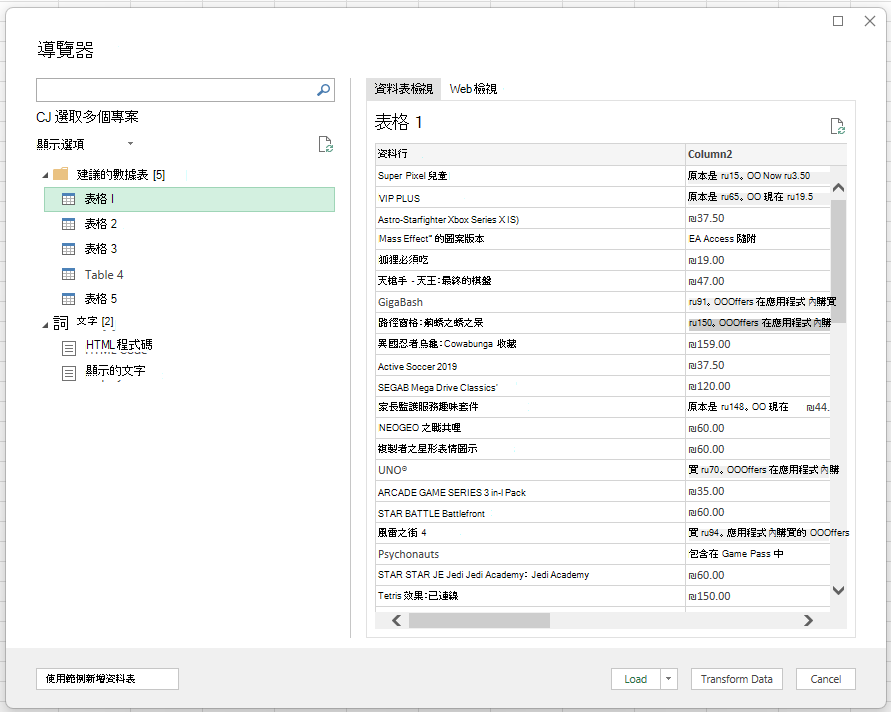
或者,您可以使用新的 「使用範例新增表格 」功能,該功能會顯示一個互動式視窗,您可以在其中預覽網頁內容。 輸入要擷取之資料的範例值。
在此範例中,您會擷取頁面上每個遊戲的名稱和價格。 您可以從頁面中為每一欄指定幾個範例來做到這一點。 當您輸入範例時,Power Query 會使用智慧型資料擷取演算法,擷取符合範例項目模式的資料。
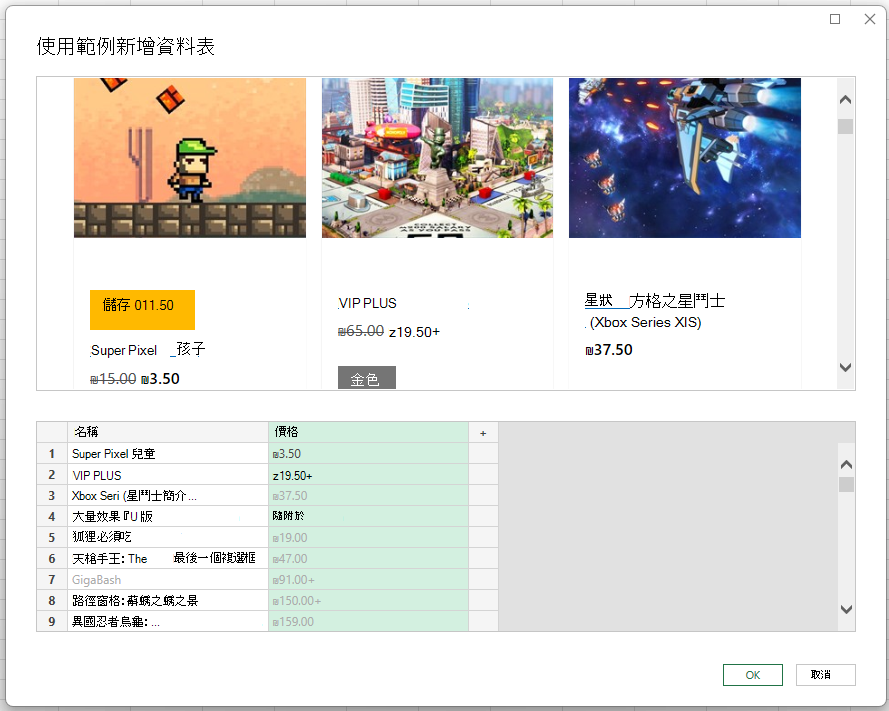
注意:如需詳細資訊,請參閱 提供範例來取得網頁資料。
當您對從網頁擷取的資料感到滿意後,請選取 [確定 ] 將資料新增至清單,然後選取建立的自訂資料表:
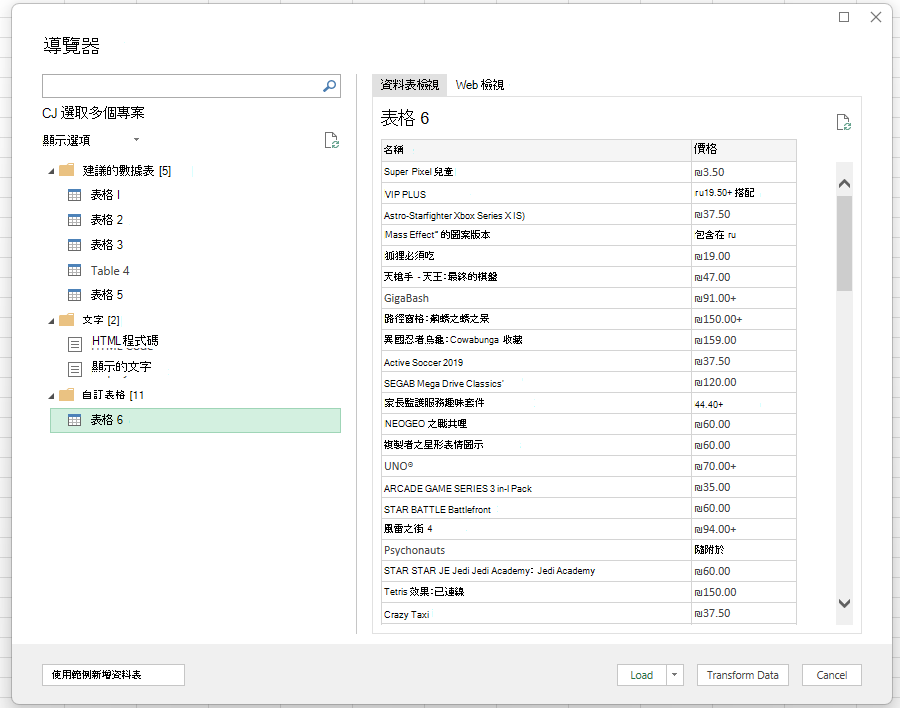
使用 [轉換資料] 搭配 Power Query 編輯器來塑造資料,或使用 [載入] 將資料載入到 Excel 方格。 如需 Excel 中的 Power Query 的詳細資訊,請參閱適用於 Excel 的 Power Query 說明。
將較舊的 Web 查詢移至 Power Query
注意
已取代舊 版 Web () 資料匯入精靈。 針對新的 Web 查詢使用 Power Query Web 連接器。
若要將較舊的 Web 查詢移至 Power Query,請使用較舊查詢的 URL 來建立新的 Web 查詢:
- 以滑鼠右鍵按一下您要移轉的匯入資料區段。
- 從捷徑功能表中,選取 [編輯查詢]。
- 從網址列複製 URL。
- 在 [資料] 索引標籤上,選取 [取得 & 轉換資料] 群組中的 [從 Web]。
- 將 URL 貼到 [從 Web] 對話方塊中,然後選取 [確定]。 遵循 如何開始使用 中的指示,選取資料並將它載入至活頁簿。