

在 Word 文件中插入 Excel 圖表
從 Excel 試算表將圖表插入 Word 文件最簡單的方法是使用複製和貼上命令。
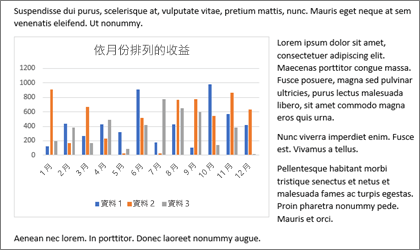
您可以變更圖表、更新圖表以及重新設計圖表,而不需要離開 Word。 如果您在 Excel 中變更資料,可以自動重新整理 Word 中的圖表。
在 Excel 中,選取圖表,然後按 Ctrl+C 或移至 [ 常用>複製]。
在 Word 文件中,按一下或點選您要顯示圖表的位置,然後按 Ctrl+V 或移至 [貼上首頁>]。
注意
圖表會連結到原始的 Excel 試算表。 如果試算表中的資料變更,圖表會自動更新。
更新圖表
- 在 Word 中,選取圖表。
- 移至 [圖表設計] 或 [圖表工具] [設計>資料>重新整理資料]。
您可以在 Word 中變更圖表的設計或資料。
注意
您無法編輯插入為圖片的圖表,但可以進行調整。 選取圖表,然後在 [圖片格式 ] 或 [圖片工具格式] 上選擇一個選項。
在 Word 中編輯圖表
選取圖表。
移至 [圖表設計] 或 [圖表工具] [設計資料>][編輯>資料],然後選擇下列其中一項:
- 選擇 [編輯資料] 以在 Word 中編輯圖表。
- 選擇 [在 Excel 中編輯資料]。
您也可以使用選取圖表時出現的四個按鈕中的任何一個,在 Word 中修改圖表。
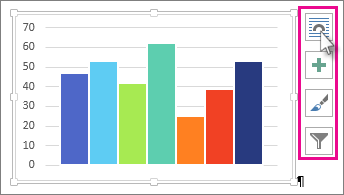
按鈕如下所示:
-
版面配置選項
選擇物件與周圍文字互動的方式。 -
圖表項目
新增、移除或變更圖表元素,例如標題、圖例、格線和資料標籤。 -
圖表樣式
設定圖表的樣式和色彩配置。 -
圖表篩選
編輯圖表中可見的資料點和名稱。
選取任何按鈕以檢視可用的選項。
插入 Excel 圖表的更多方式
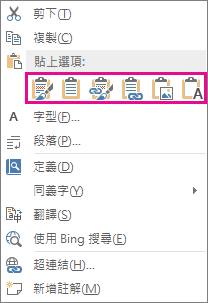
將 Excel 圖表貼到 Word 中有五個選項。 兩個選項會內嵌整個活頁簿的複本,另外兩個選項會讓圖表保持連結至原始活頁簿,而非內嵌原始活頁簿,另一個選項會將圖表轉換成圖片。 如果這些選項都無法完全執行您想要的作業,您也可以選取 [選擇性貼上]。
從 Excel
- 在 Excel 中,選取您要貼到 Word 中的圖表,然後按 Ctrl+C 或移至 [常用>複製]。
在 Word 中
- 在 Word 中,選取 [常用],然後在 [貼上] 清單中,選擇五個 [貼上] 選項的其中一個。
注意
將游標移到按鈕上以讀取選項的描述。
| 貼上選項 | 色彩佈景主題 | 資料重新整理 |
|---|---|---|
| 使用目的地佈景主題 & 內嵌活頁簿 | 符合 Word 佈景主題 | 內嵌包含圖表的 Excel 活頁簿複本。 該圖表不會保持連結至原始活頁簿。 若要自動更新圖表,請變更內嵌活頁簿中的資料。 |
| 內嵌活頁簿 & 保留來源格式設定 | 保持 Excel 佈景主題 | 內嵌包含圖表的 Excel 活頁簿複本。 該圖表不會保持連結至原始活頁簿。 若要自動更新圖表,請變更內嵌活頁簿中的資料。 |
|
使用目的地佈景主題 & 連結資料 這是預設的貼上選項 (Ctrl+V)。 |
符合 Word 佈景主題 | 保持圖表與原始活頁簿的連結。 若要自動更新圖表,請變更原始活頁簿中的資料。 您也可以選取 [圖表工具] [>設計>] [重新整理資料]。 |
| 保留來源格式設定 & 連結資料 | 保持 Excel 佈景主題 | 保持圖表與原始工作表的連結。 若要自動更新圖表,請變更原始活頁簿中的資料。 您也可以選取 [圖表工具] [>設計>] [重新整理資料]。 |
| 圖片 | 成為圖片 | 您無法更新資料或編輯圖表,但可以調整圖表的外觀。 在 [圖片工具] 底下,選取 [格式]。 |
在 Word 中連結或內嵌 Excel 工作表
連結物件和內嵌物件之間的主要差異在於資料的儲存位置,以及在將資料插入 Word 文件後更新資料的方式。
-
連結的物件
來自 Word 中連結的物件的資訊會儲存在來源檔案中,只要修改來源檔案,也可以加以更新。 如果您有檔案大小方面的顧慮,則請使用連結物件。 -
內嵌物件
如果您修改來源 Excel 檔案,內嵌在 Word 中的 Excel 物件中的資訊不會變更。 物件在內嵌之後便不屬於原始檔案的一部分,且不會反映任何變更。
移至 [插入>文字>物件]。
移至 [從檔案>建立]瀏覽,然後找出您要在 Word 文件中插入的檔案。
選擇下列其中一項:
- 若要將檔案新增為連結的物件,請選取 [連結至檔案],然後選取 [確定]。
- 若要將檔案新增為內嵌物件,請選取 [以圖示顯示],然後選取 [確定]。