
[置入儲存格] 功能可讓您將圖片插入儲存格,以及將多個儲存格上的現有浮動圖片轉換成儲存格。
如何將圖片插入儲存格
有數個選項可將圖片插入儲存格:
- 具有 IMAGE 函數
- 從功能區插入儲存格中的圖片
- 一次插入多張圖片
- 從剪貼簿將圖片貼到儲存格中
- 從在儲存格上畫切換到 [在儲存格中畫]
- 透過快顯功能表將圖片置於儲存格中
- 從 [儲存格內圖片] 切換到 [儲存格上方圖片]
- 在圖片中新增替代文字以提升協助工具功能
注意
若要在儲存格中插入圖片,Excel 支援下列圖片檔案類型:JPG/JPEG、PNG、BMP、ICO、WEBP、TIF/TIFF、GIF (非動畫) 。
從功能區插入儲存格中的圖片
在 [插入 ] 索引標籤上,選取 [圖例]。
選取 [ 圖片],然後 [放入儲存格中]。
從 [ 插入圖片來源 ] 下拉式功能表中選取下列其中一個選項:
- 選取 [此裝置 ],以從您的裝置插入圖片。
- 選取 [影像庫 ] 以從影像庫插入圖片。
- 選取 [線上圖片] ,以從網路插入圖片。
選取圖片並選取 [插入]。
一次插入多張圖片
選取插入圖片的來源後,請選取多張圖片,然後選取 [插入]。
所有選取的影像會一次插入活頁簿儲存格內,從作用儲存格開始,向下插入與所選圖片數量相同的儲存格。 這會覆寫這些儲存格中目前存在的任何值。
在儲存格中貼上圖片
如果您在剪貼簿中已複製圖片,您可以將圖片貼成儲存格中的圖片。
以滑鼠右鍵按一下儲存格。
在 [貼上選項] 底下,選取 [ 在儲存格中貼上圖片]。
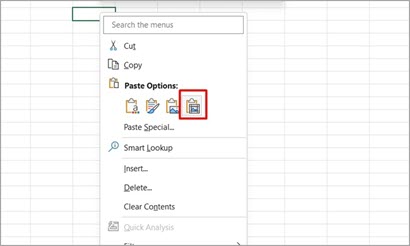
注意
當剪貼簿中有圖片時,預設的貼上選項或 Ctrl+V 快速鍵會將圖片貼到儲存格上。
從 [在儲存格上畫] 切換到 [儲存格中畫面]
您可以輕鬆地切換圖片類型,並將浮動在儲存格上的圖片轉換為儲存格中的圖片。
選取儲存格上方的圖片並選擇 [在儲存格中放置] 時,圖片會放置在儲存格上方圖片浮動的頂端儲存格。
選取在儲存格上方浮動的圖片。
在 [圖片格式 ] 索引標籤中,選取 [ 在儲存格中放置]。
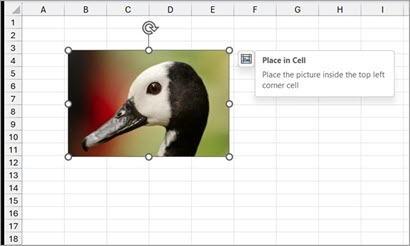
透過快顯功能表將圖片置於儲存格中
- 選取圖片並按右鍵以開啟操作功能表。
- 選取 [ 在儲存格中放置]。
從 [儲存格內圖片] 切換到 [儲存格上方圖片]
如果您想要返回並將圖片浮動在儲存格上,則透過操作功能表輕鬆切換。 以滑鼠右鍵按一下儲存格中的圖片,然後選擇 [儲存格>中的位置]在 [儲存格] 上方。
在圖片中新增替代文字以提升協助工具功能
建議您為圖片新增替代文字。 替代文字 可協助視障人士了解圖片和其他圖形內容。 當使用螢幕助讀程式的人在文件中找到圖片時,他們會聽到描述圖片的替代文字;如果沒有替代文字,他們只會知道他們已經到達圖片,而不知道圖片顯示什麼。
以滑鼠右鍵按一下儲存格中的圖片,選擇 [檢視替代文字] ,然後填入側邊窗格中的替代文字。
如需詳細資訊,請移至 撰寫有效替代文字所需了解的一切。