
了解更多關於 SUM 函數的資訊
快速加總與狀態列
要快速取得儲存格範圍的總和,請選擇該範圍,並在 Excel 視窗右下角看到總和。
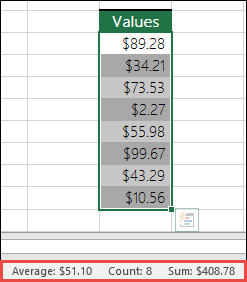 狀態列會顯示目前所選的資訊,無論是單一格還是多個格。 右鍵點擊狀態列,可以看到可用選項清單。 如果你勾選了這些屬性,它也會顯示你所選範圍的數值。
AutoSum 精靈與 Intellisense
AutoSum 精靈讓你可以輕鬆地將 SUM 公式加入工作紙。 選擇一個位於要加總範圍正上方或下方的空格子。 接著在 Ribbon 的 Home 或 Formula 標籤中,選擇 AutoSum > Sum。 自動加總精靈會自動感應要加總的範圍,並為您建立公式。 如果您在要加總的範圍的左側或右側選取一個儲存格,此精靈也能以水平的方式運作。 它無法在非連續的範圍上運作。 在後續內容中了解更多。

自動加總對話框也允許您選擇以下其他常見功能:
垂直自動加總
 在此範例中,自動求和向導自動偵測到儲存格 B2:B5 為待加總的範圍。 您只需要按 Enter 鍵確認即可。 新增或排除儲存格時,你可以按住相應的 Shift > 箭頭 鍵,直到選擇符合你想要的。 然後按 Enter 鍵。
Intellisense 功能指南
在圖片中,請注意函式下方有 SUM (編號 1,[數字2],...) 浮動標籤。 這是它的 Intellisense 指南。 如果你點擊 SUM 或函式名稱,它會變成一個藍色超連結,可以帶你到該函式的說明主題。 如果你點擊各個函數元素,它們在公式中的代表部分會被高亮顯示。 此時只有 B2:B5 會被標示,因為此公式中只有一個數字參考。 Intellisense 標籤會顯示在任何函式上。
水平自動加總
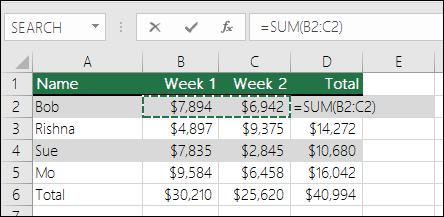
對非連續儲存格使用加總
 自動和精靈僅適用於連續範圍。 如果在你的總和範圍內有空列或欄,Excel 的選取會在第一個空隙處停止。
在這種情況下,您需要依據選取範圍執行加總,也就是在其中逐一新增個別的範圍。 在這個例子中,如果你的資料在 B4 儲存格,Excel 會產生 =SUM (C2:C6) ,因為它會辨識一個連續的範圍。
您可以使用 Ctrl+按一下滑鼠左鍵,快速選取多個非連續範圍。 首先,請輸入 “=SUM(“,然後選取不同的範圍,Excel 就會自動為您在各個範圍之間新增逗號分隔符號。 完成後,請按 Enter 鍵。
祕訣:您可以使用 ALT+ = 將 SUM 函數快速新增至儲存格中。 接著,您只需要選取一個或多個範圍即可。
附註:您可能會注意到 Excel 已依據色彩醒目提示不同的函數範圍,而它們在公式本身之中相符,因此 C2:C3 是某種色彩,而 C5:C6 是另一種色彩。 除非參照範圍位於不同的工作表或不同的活頁簿中,否則 Excel 對所有函數的做法都是如此。 若是具有輔助技術的進階協助工具,您可以使用具名的範圍 (例如 “第 1 週”、“第 2 週” 等),然後在您的公式中參照它們:
=SUM(第 1 週,第 2 週)
搭配其他函數使用加總
您當然可以搭配其他函數使用加總。 下列是建立每月平均值的計算之範例:

- =SUM(A2:L2)/COUNTA(A2:L2)
這會取出 A2:L2 的 SUM (加總),除以 A2:L2 中非空白儲存格的計數 (五月至十二月是空白的)。
橫跨多個工作表使用加總
有時候你需要在多個工作紙上加總某個單元。 可能會很想點選每個工作表和你想要的儲存格,然後用「+」來加值,但這樣做很繁瑣且容易出錯。
- =Sheet1!A1+Sheet2!A1+Sheet3!A1
您可以使用 3D 或 3-Dimensional (三維) 加總,更輕鬆地完成操作:
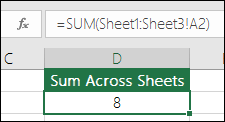
- =SUM(Sheet1:Sheet3!A1)
這會加總所有工作表 (工作表 1 至工作表 3) 中的儲存格 A1。
當您針對各個月份有一個單一工作表時 (一月至十二月),而您需要在一個摘要工作表上將它們加總,這種情況下此功能會相當實用。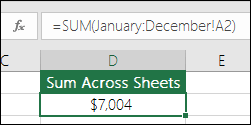
- =SUM(1 月:12 月!A2)
這會加總從 1 月至 12 月各個工作表的儲存格 A2。
注意
如果您的工作表在名稱中含有空格 (例如 “1 月銷售”),在公式中參照工作表名稱時,就需要使用單引號。 注意撇號出現在第一張工作紙名稱 之前 ,以及在最後一張工作紙 名稱之後 。
- =SUM(‘1 月銷售:12 月銷售’!A2)
3D 方法也可搭配其他函數使用,例如 AVERAGE、MIN、MAX 等︰
- =AVERAGE(Sheet1:Sheet3!A1)
- =MIN(Sheet1:Sheet3!A1)
- =MAX(Sheet1:Sheet3!A1)
使用 SUM 和其他函式來用 Excel 加、減、乘、除
您可以使用 Excel 輕鬆地執行單純的數學運算,也可以搭配 Excel 函數 (例如 SUM) 使用。 下表列出了一些可用的運算子及相關函數。 您可以使用鍵盤上的數字列或 10 鍵鍵盤 (如果有的話) 來輸入這些運算子。 舉例來說,Shift+8 會輸入乘法用的星號 (*)。
| 運算子 | 運算 | 範例 |
|---|---|---|
| + | 加法 | =1+1 =A1+B1 =SUM(A1:A10)+10 =SUM(A1:A10)+B1 |
| - | 減法 | =1-1 =A1-B1 =SUM(A1:A10)-10 =SUM(A1:A10)-B1 |
| * | 乘法 | =1*1 =A1*B1 =SUM(A1:A10)*10 =SUM(A1:A10)*B1 =PRODUCT(1,1) - PRODUCT 函數 |
| / | 除法 | =1/1 =A1/B1 =SUM(A1:A10)/10 =SUM(A1:A10)/B1 =QUOTIENT(1,1) - QUOTIENT 函數 |
| ^ | 乘冪 | =1^1 =A1^B1 =SUM(A1:A10)^10 =SUM(A1:A10)^B1 =POWER(1,1) - POWER 函數 |
如需詳細資訊,請參閱用 Excel 當計算機。
其他範例
假設您要將「百分比折扣」套用到已加總的儲存格範圍。
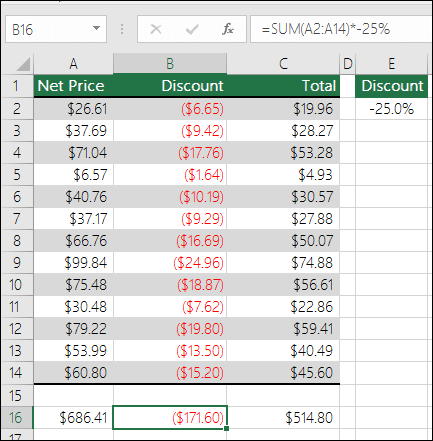
- =SUM(A2:A14)*-25%
這樣可以得到總和範圍的25%,但這會硬編碼公式中的25%,如果需要更改,可能很難找到。 你最好把25%放進一個單元格,然後參考它,這樣它就公開且容易更改,像這樣:
- =SUM(A2:A14)*E2
若要將乘法改為除法,您只要用 “/” 取代 “*” 即可:=SUM(A2:A14)/E2
在加總中執行加法或減法
i. 您可以使用 + 或 - 在加總中輕鬆執行「加法」或「減法」,例如:- =SUM(A1:A10)+E2
- =SUM(A1:A10)-E2