
您可以對 連結的資料類型執行許多動作。 無論您是要參考公式中的連線資料類型,或只是瞭解某些限制,請查看下列內容,以瞭解有關如何充分利用 Excel 中的資料類型的詳細資訊。
常見問題集
如何存取連結的資料類型? 有什麼需求?
注意
連結的資料類型僅適用 (標準 Microsoft 365 帳戶) 全球多租用戶用戶端。
若要存取連結至外部資料來源的資料類型,例如 Bing,您必須符合下列需求。 若要查看目前可用的資料類型,請參閱 Excel 中提供哪些連結的資料類型?
股票和地理位置資料類型
擁有有效的 Microsoft 365 訂閱 或免費的 Microsoft 帳戶。
將英文、法文、德文、義大利文、西班牙文或葡萄牙文編輯語言新增至 Office 語言喜好設定。 最終可能會新增其他語言。
使用最新的 Excel 應用程式或 Excel 網頁版。
注意
如果您沒有 Microsoft 365 訂閱,則只有在使用 Microsoft 帳戶登入 Excel 網頁版時,才能使用這些資料類型。
存取連結的資料類型時發生錯誤
如果您已開啟含有資料類型的活頁簿,或嘗試變更或重新整理資料類型,而您收到無法存取這些資料類型的錯誤訊息,請嘗試下列步驟:
- 請確定您是使用與您 Microsoft 365 訂閱相關聯的帳戶登入 Excel。
- 移至 [ 檔案>帳戶> ],並確定 Excel 有最新的更新。 如果您使用的是 Excel 網頁版,請移至 [ 檔案>資訊]。 對於 macOS,請在功能表列上選取 [說明>檢查匯報],然後安裝任何可用的更新。
- 檢查以確定您符合取得資料類型的需求。
- 如果您仍然遇到問題,請嘗試在 Excel 網頁版中開啟該活頁簿。
注意
您可能原本在只支援檢視連結資料的 Excel 版本中開啟了具有資料類型的活頁簿。 例如,活頁簿包含 [股票] 資料類型,因此您仍然可以檢視卡片或存取欄位。 不過,您將無法重新整理或變更資料類型。 若要使用資料類型,請確定您是使用與您的訂閱相關聯的帳戶登入 Excel 網頁版。
有哪些類型的連結資料類型?
有數種可用的資料類型。 若要查看類型及其位於的功能區按鈕,請參閱 Excel 中提供哪些連結資料類型?
連結的資料類型會從線上來源(例如 Bing)提取可靠的資料。 如果要查看特定資料類型的類型或來源,可以選取儲存格中的資料類型圖示以開啟卡片,然後捲動到底部以尋找有關資料提供者和資料類型的資訊。
如何為資料類型提供意見反應
我們會持續努力改善 Excel 資料類型。 如果找不到結果、資料不正確或遺失,或無法完成任務... 請告訴我們! 我們會使用您的寶貴意見反應來改善體驗和功能。
我們需要哪些意見反應?
- 資料品質 (錯誤、不適當、不完整等等)
- 資料覆蓋率 (遺漏資料)
- 您的體驗 (使用資料類型和資料)
- 建議與想法
關於股票、地理位置的資料品質
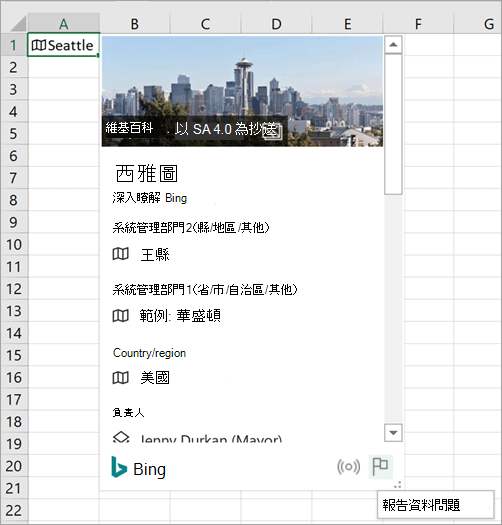
- 一旦您轉換成資料類型,請在儲存格中選取 [資料類型] 圖示以開啟卡片。
- 下滑至卡片底部,然後選取旗幟圖示。
- 如果您使用的是電腦版 Excel) ,請填寫簡短的問卷 (並提交。 您說明的越明確,我們就能更輕鬆地瞭解問題並加以修正。
如需有關資料涵蓋範圍的意見反應
- 轉換為某種資料類型後,您可能會在儲存格中看到藍色問號。 這表示我們無法找到或比對結果。 如果 [資料選取器] 尚未開啟,請選取此圖示。
- 在 [資料選取器] 窗格中,選取 [ 提供意見反應]。
- 填寫簡短問卷並提交。 您說明的越明確,我們就能更輕鬆地瞭解問題並加以修正。
如需一般資料類型意見反應或建議
您也可以直接從 Excel 應用程式傳送關於您使用資料類型的整體體驗的一般意見反應。
- 移至 [說明 ] 索引標籤 >的 [意見反應]。 如需詳細資訊,請參閱如何?提供有關 Microsoft Office 的意見反應。
- 告訴我們您喜歡或不喜歡的內容,或有建議的相關資訊。 如需詳細資訊,請提交表單。
我可以取消連結儲存格嗎?
可以。 取消連結儲存格的方式可讓您移除與參照資料類型的公式連線。 如果您使用的是電腦版 Excel,請選取具有連結資料類型的儲存格,然後在 Mac 上按 Ctrl+C 或 Cmd+C 以複製它。 在 Mac 上按 Ctrl+ALT+V 或 Cmd+Control+V ,然後選擇 [值]。 這會將資料類型貼到新儲存格,而且您不會失去與資料提供者的連線。
如果我將活頁簿傳送給同事或朋友,對方是否可以使用這種新的資料類型?
可以,但必須 符合需求 ,才能使用特定資料類型。 如果您將活頁簿傳送給不符合需求的人員,他們仍然可以看到資料類型的資料,但是無法變更或重新整理資料。
此功能是否可以在其他的 Excel 版本中使用?
目前,只有 Microsoft 365 Excel 和 Excel 網頁版支援連結的資料類型。 如果您使用 不 支援的 Excel 版本開啟這些新的資料類型, #VALUE! 將會顯示於這些儲存格中。 #NAME 呢?會出現在取代任何參照這些資料類型的公式的位置。
填滿控點是否適用於資料類型?
是。 大部分的 Excel 功能都可與資料類型搭配使用,而我們也持續努力改善整合。 當列或欄具有相同的資料類型,而且您要使用相同的欄位填入儲存格時,[填滿控點] 可正常運作。 如果該欄位沒有資料或遺失,您會收到 #FIELD 錯誤。
您也可以在資料類型清單的最後一個儲存格中輸入要轉換的文字,Excel 會自動嘗試比對您的文字以進行轉換。
是否有任何已知的其他限制?
連結資料類型的傳統 Excel 功能可能無法正常運作。 例如,如果您根據資料類型的資訊建立樞紐分析表,就只能使用明確新增至工作表的資訊。 此外,在樞紐分析表、Power Query 或甚至一些圖表中使用這些資料類型時,可能無法如預期般運作。
這些資料類型提供哪些語言版本?
某些資料類型目前僅提供特定語言版本。 若要存取和使用它們,您可以將編輯語言新增至 Office 語言喜好設定。
- 股票和地理位置資料類型:僅限英文、西班牙文、法文、德文、義大利文和葡萄牙文。 我們正在努力在未來新增更多語言。
祕訣和訣竅
快速輕鬆的鍵盤快速鍵
開啟卡片:
若為 Windows 按 Ctrl+Shift+F5 ,若為 Mac 按 Cmd+Shift+F5 。
如何重新整理資料
連結的資料類型連線至線上資料來源。 將文字轉匯成連結資料類型之後,活頁簿中會建立外部資料連線。 這樣一來,如果資料在線上變更,您可以在 Excel 重新整理資料以更新資料。
若要重新整理資料,請以滑鼠右鍵按一下具有連結資料類型的儲存格,然後按一下 [資料類型>重新整理]。 這會重新整理您選取的儲存格,以及含有相同資料類型的任何其他儲存格。
如果要重新整理所有連結的資料類型和活頁簿中的所有資料連線 (包括查詢、其他資料連線和樞紐分析表) ,請按一下 [全部>重新整理資料]。
從資料類型卡插入影像
使用資料類型卡,您可以獲取比一般值更多的資訊。 某些資料類型卡片,例如 [地理] 資料類型的卡片,包含您可以插入至活頁簿中的影像。 這些影像包含在儲存格內,就像任何文字或數字一樣。
- 選取儲存格並移至 [資料 ] 索引標籤 >的 [資料類型 ] 群組,然後選取您想要的資料類型,以將文字轉換成資料類型。
- 轉換完畢後,儲存格的值就會出現一個圖示。 選取以查看卡片。
- 在卡片中,將游標停留在影像上,您會看到 [插入資料
![新增欄] 按鈕](media/excel-yellow-add-column-button.png) 圖示。 選取此圖示,將影像插入到活頁簿中。
圖示。 選取此圖示,將影像插入到活頁簿中。 - 該影像會縮放以配合儲存格大小。 若要調整其大小,只要調整列或欄以增加儲存格的大小即可。
要將資料類型轉換回文字以移除。
如果您不想讓儲存格成為連結的資料類型,只要以滑鼠右鍵按一下儲存格,然後按一下 [資料類型>轉換成文字] 即可。 資料類型會隨即移除、不再有線上連線,而且儲存格中的值已轉換成文字。
重要
如果您將資料類型轉換成文字,任何已從該資料類型擷取值的資料行或公式都會顯示該 #FIELD! 錯誤。
撰寫參照資料類型的公式
資料類型以及您從中插入的資料可用於公式和計算,就像其他資料一樣。 您也可以撰寫參照連結資料類型中之值的公式,即使您的資料不在資料表中也是一樣。 如需詳細資訊,請參閱 如何撰寫參照資料類型的公式。
排序及篩選
![[篩選] 功能表、[顯示值] 功能表、所列連結資料類型的欄位](media/excel-yellow-sort-filter.png)
您可以使用欄標題上的篩選按鈕,隨時排序和篩選 Excel 中的資料 (按一下 [資料>篩選器] 來開啟篩選按鈕。)
但如果您使用的是電腦版 Excel,這裡有一個具有資料類型的儲存格提示: 按一下具有圖示之儲存格上方的篩選按鈕。 接著,決定您想要的排序或篩選方式。 如果要使用顯示名稱來執行此操作,請保持選取 [選取欄位] 底下的 [顯示值]。 如果要使用連結資料類型中的另一個欄位來執行排序或篩選,請在 [選取欄位] 底下選取該欄位。
在此範例中,我們選取的欄位是 [區域]。 Excel 接著使用這個作為下方篩選核取方塊的基礎,並顯示資料表中國家/地區的人口。
同時,也請記得:Excel 會依據您在 [選取欄位] 底下所選的欄位,來變更 [數字篩選] 功能表。