
當網站管理員或清單管理員在 Microsoft Office SharePoint Server 2007 或 SharePoint Server 2010 網站上為文件庫定義標籤政策時,儲存或列印文件時,可能需要在文件中插入標籤。 插入標籤並填寫所有必要資訊後,你可以鎖定標籤,防止資訊被更新。 若要稍後更新標籤內容,必須解鎖標籤。
標籤政策功能在 SharePoint 2013 及以後版本中無法使用。
注意
網站管理員或清單管理員也可以預設鎖定標籤。
重要
鎖定或解鎖標籤的功能僅在 Microsoft Office 專業增強版、Microsoft Office Enterprise、Microsoft Office Ultimate,以及獨立版的 Word、Excel 和 PowerPoint 中提供。
標籤資訊與文件屬性有何關聯?
標籤中的欄位對應文件庫中的欄位。 當你在 Word 文件、Excel 工作簿或 PowerPoint 簡報中插入標籤時,標籤會自動根據文件屬性的資訊更新。 標籤可以鎖定或解鎖。 若標籤已解鎖,標籤資訊與文件屬性保持同步:
- 當你在函式庫中編輯文件屬性時,這些更新會顯示在標籤中。
- 當你編輯標籤資訊並儲存文件時,這些更新會顯示在函式庫的欄位中。
只要標籤解鎖,文件屬性的變更都會反映在標籤資訊中,反之亦然,如下圖所示。

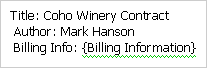 。
。
不過,你可以鎖定標籤,避免文件屬性的變更自動更新到標籤資訊中。 以下示意圖顯示,鎖定標籤不會因文件屬性變更而自動更新。

當文件的初始標籤值會被用作項目名稱時,鎖定標籤很有用——例如「Coho Winery Contract」——因為即使標題或其他文件屬性被修訂,標籤仍保持不變。 如果Coho酒莊改名,你就可以解鎖標籤以更新文件名稱。
注意
在填寫所有標籤資訊之前,無法鎖定標籤。 標籤中的所有欄位都是必填的。 另外請注意,任何有權限編輯檔案的使用者都可以鎖定或解鎖標籤。
鎖定標籤
在你插入或填寫標籤後,可以鎖定標籤,防止它自動從文件屬性更新。 標籤只有在標籤完全填滿後才能鎖定。
如果圖書館尚未開放,請點擊快速啟動頁面上的名稱。
如果您的圖書館名稱未出現在快速啟動頁面,請點選「 查看所有網站內容」,再點選您的圖書館名稱。指向文件,點擊出現的箭頭,然後在 Microsoft Office 程式名稱中點選編輯。 例如,點擊 Microsoft Office Word 中的編輯。
在文件、工作簿或簡報中,右鍵點擊標籤,然後在快捷鍵選單中點擊 鎖定標籤 。
注意
- 如果標籤出現在文件標頭中,你必須先右鍵點擊標籤,然後在快捷鍵選單中點選「 編輯標頭 」。
- 若標籤缺少資訊,系統會提示您填寫所有必要資訊後才能鎖定標籤。
解鎖標籤
如果標籤是鎖定的,你必須先解鎖標籤,才能編輯標籤內容。
如果圖書館尚未開放,請點擊快速啟動頁面上的名稱。
如果您的圖書館名稱未出現在快速啟動頁面,請點選「 查看所有網站內容」,再點選您的圖書館名稱。指向文件,點擊出現的箭頭,然後在 Microsoft Office 程式名稱中點選編輯。 例如,點擊 Microsoft Office Word 中的編輯。
在文件、工作簿或簡報中,右鍵點擊標籤,然後在快捷鍵選單中點擊 解鎖標籤 。
注意
如果標籤出現在文件標頭中,你必須先右鍵點擊標籤,然後在快捷鍵選單中點選「 編輯標頭 」。