
假設您想要使用員工的徽章號碼或銷售金額的正確佣金率來查詢員工的電話分機。 您可查閱資料,以快速且有效率地尋找清單中的特定資料,並自動驗證您使用的是正確的資料。 查閱資料之後,您可以執行計算或顯示具有傳回值的結果。 有數種方法可以查閱資料清單中的數值並顯示結果。
您想要做什麼?
使用完全比對在清單中垂直查閱值
若要執行這項工作,您可以使用 VLOOKUP 函數,或是 INDEX 與 MATCH 函數的組合。
VLOOKUP 範例
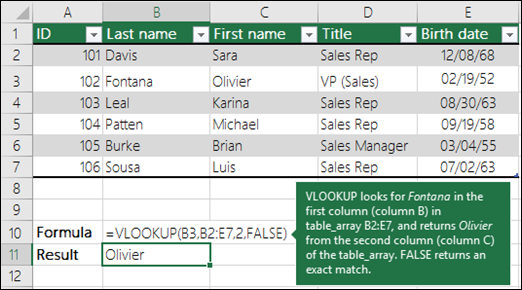
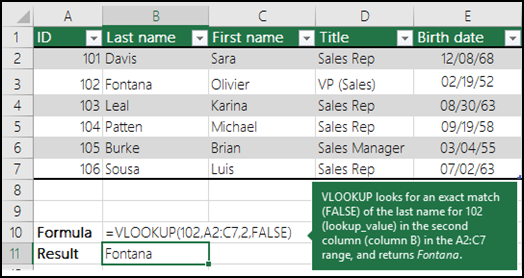
如需詳細資訊,請參閱 VLOOKUP 函式。
INDEX 和 MATCH 範例

簡言之,這表示:
=INDEX(我想要來自 C2:C10 的傳回值,它將 MATCH(羽衣甘藍,這是 B2:B10 陣列中的某個位置,其中傳回值是對應羽衣甘藍的第一個值))
此公式會尋找 C2:C10 中對應至 B7) 中羽 衣甘藍 (的第一個值,並傳回 C7 (100) 中的值,也就是符合 羽衣甘藍的第一個值。
如需詳細資訊,請參閱 INDEX 函數 和 MATCH 函數。
使用大約符合值在清單中垂直查閱值
若要執行這項操作,請使用 VLOOKUP 函式。
重要
請確定第一列的值已以遞增順序排序。

在上述範例中,VLOOKUP 會尋找在 A2:B7 範圍內遲到 6 次的學生的名字。 表格中沒有 6 個遲到的項目,因此 VLOOKUP 會尋找下一個高於 6 的相符項目,並尋找與名字 Dave 相關聯的值 5,因此傳回 Dave。
如需詳細資訊,請參閱 VLOOKUP 函式。
使用完全相符,在未知大小的清單中垂直查閱值
若要執行這項工作,請使用 OFFSET 和 MATCH 函數。
注意
當您的資料位於每天重新整理的外部資料範圍內時,請使用此方法。 您知道價格在 B 欄中,但不知道伺服器將傳回多少列資料,而且第一欄未依字母順序排序。
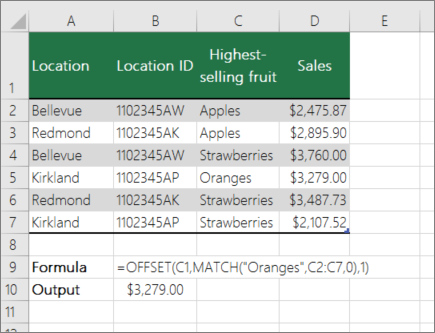
C1 是範圍的左上方儲存格 (也稱為起始儲存格) 。
MATCH (“Oranges”,C2:C7,0) 尋找 C2:C7 範圍內的 Oranges。 您不應將起始儲存格包含在範圍中。
1 是起始儲存格右側傳回值應來自的欄數。 在我們的範例中,傳回值來自資料行 D,Sales。
使用完全相符值在清單中水平查閱值
若要執行這項工作,請使用 HLOOKUP 函數。 請參閱下面的範例:
尋找 HLOOKUP 會查詢 [銷售] 欄,並在指定範圍內傳回列 5 的值。
如需詳細資訊,請參閱 HLOOKUPHLOOKUP 函數。
使用概略比對在清單中水平查閱數值
若要執行這項工作,請使用 HLOOKUP 函數。
重要
請確定第一列的值已以遞增順序排序。
尋找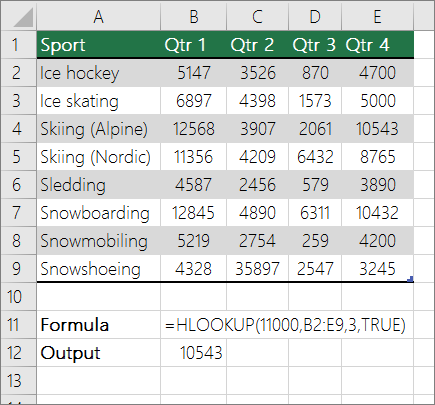 在上述範例中,HLOOKUP 會在指定範圍內尋找資料列 3 中的值 11000。 它找不到 11000,因此尋找小於 1100 的下一個最大值,並傳回 10543。
如需詳細資訊,請參閱 HLOOKUPHLOOKUP 函數。