
當您顯示圖表的圖例時,您可以編輯工作表上的對應資料來變更每個圖例項目。 若要存取更多編輯選項,或變更圖例項目而不變更工作表資料,請使用 [ 選取資料來源 ] 對話方塊。
您想要做什麼?
編輯工作表上的圖例項目
- 在工作表中,選取包含在圖表圖例中顯示為項目之資料數列名稱的儲存格。
- 輸入新名稱,然後按下 Enter。
新名稱會自動出現在圖表的圖例中。
編輯 [選取資料來源] 對話方塊中的圖例項目
選取顯示所要編輯圖例項目的圖表。
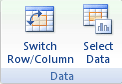
此選項會顯示 [圖表工具],新增 [ 設計]、[ 版面配置] 和 [格式 ] 索引標籤。在 [設計 ] 索引標籤上,選取 [ 資料 ] 群組中,選取 [選取資料]。
在 [選取資料來源 ] 對話方塊的 [ 圖例項目 (數列) ] 方塊中,選取您要變更的圖例項目。
選取 [編輯]。
秘訣
若要新增圖例項目,請選取 [新增]。 若要移除圖例項目,請選取 [移除]。
在 [ 系列名稱 ] 方塊中,執行下列其中一個動作:
輸入包含您要用作圖例項目文字之資料的工作表儲存格參照。
秘訣
您也可以選取 [摺疊對話方塊 ] 按鈕 [
![摺疊對話方塊] 按鈕。](media/modify-chart-legend-entries/excel-collapse-dialog-button.png) 在 [ 數列名稱 ] 方塊的右端,然後選取包含您要做為圖例項目之資料的工作表儲存格。 完成時,再次選取 [ 摺疊對話方塊 ] 按鈕以顯示整個對話方塊。
在 [ 數列名稱 ] 方塊的右端,然後選取包含您要做為圖例項目之資料的工作表儲存格。 完成時,再次選取 [ 摺疊對話方塊 ] 按鈕以顯示整個對話方塊。輸入您要使用的圖例項目名稱。
注意
當您輸入新名稱時,圖例項目文字不再連結到工作表儲存格中的資料。
若要新增圖例項目,請輸入工作表儲存格的參照,或輸入新名稱。 接著,在 [ 數列值 ] 方塊中,在工作表上輸入您要用於新圖例項目之資料數列的參照。
秘訣
您也可以選取 [ 摺疊對話方塊 ] 按鈕 [
在 [ 數列值 ] 方塊的右端,然後選取您要用於新圖例項目的資料數列。 完成時,再次選取 [ 摺疊對話方塊 ] 按鈕以顯示整個對話方塊。