

重要
此功能無法在 Windows RT PC 上的 Office 中使用。 想查看您正在使用哪個版本的 Office 嗎?
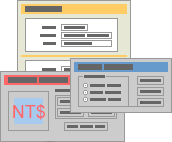 使用表單以及您可以新增至表單的許多控制項和物件,可讓您更輕鬆地在工作表上輸入資料,並改善工作表的外觀。 您只需要一點點、或甚至不需要任何 Microsoft Visual Basic for Applications (VBA) 程式碼,就可以自己執行此動作。
工作表表單與 Excel 範本不同。 範本是預先格式化的檔案,可以讓您快速建立外觀符合您期望的活頁簿。 表單包含控制項 (例如方塊或下拉式清單),可讓您的工作表使用者更輕鬆地輸入或編輯資料。 若要深入了解您可以下載的範本,請參閱 Excel 範本。
何謂表單?
表單,無論是列印的還是線上的,都是以標準結構和格式設計的文件,可以更輕鬆地擷取、組織和編輯資訊。
- 列印的表單包含指令、格式設定、標籤,以及用來撰寫或輸入資料的空格。 您可以使用 Excel 和 Excel 範本來建立列印表單。
- 線上表單包含與列印表單相同的功能。 此外,線上表單包含控制項。 控制項是顯示資料或讓使用者更容易輸入或編輯資料、執行動作或進行選取的物件。 一般而言,控制項會讓表單更容易使用。 一般控制項的範例包括清單方塊、選項按鈕及命令按鈕。 控制項也可以經由執行 Visual Basic for Applications (VBA) 程式碼來執行指定的巨集並回應事件,例如滑鼠點選。
您可以使用 Excel 以多種方式建立列印和線上表單。
Excel 表單類型
您可以在 Excel 中建立數種類型的表單:資料表單、包含表單與 ActiveX 控制項的工作表,以及 VBA UserForm。 您可以使用單獨一種表單,也可以透過不同方式合併幾種類型,以建立最適合您的解決方案。
資料表單
資料表單提供了一種在範圍或表格中輸入或顯示一整行資訊的便捷方式,而不需要水平捲動。 您可能會發現,當資料欄多到超過畫面可檢視的範圍時,使用資料表單會比在各欄之間移動更容易輸入資料。 若列出欄標題作為標籤的簡易文字方塊表單便已足夠,且不需要複雜或自訂的表單功能 (例如清單方塊或微調按鈕),即可使用資料表單。
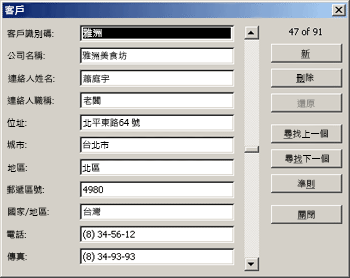 Excel 可以自動為您的範圍或表格產生內建的資料表單。 資料表單會在單一對話方塊中將所有欄標題顯示為標籤。 每個標籤旁各有一個空白文字方塊,您可以在其中輸入各欄的資料,最多可輸入 32 欄。 在資料表單中,您可以輸入新的列、透過瀏覽尋找列,或根據儲存格內容 () 更新列或刪除列。 如果儲存格包含公式,公式結果會顯示在資料表單中,但您無法使用資料表單來變更公式。
包含表單與 ActiveX 控制項的工作表
工作表是一種表單類型,可讓您在格線上輸入和檢視資料,而且 Excel 工作表中已經內建數個類似控制項的功能,例如註解和資料驗證。 儲存格類似於文字方塊,您可以透過各種方式輸入儲存格並設定其格式。 儲存格通常用作標籤,透過調整儲存格的高度和寬度以及合併儲存格,您可以使工作表的行為像簡單的資料輸入表單。 其他類似控制項的功能,例如儲存格註解、超連結、背景影像、資料驗證、條件式格式設定、內嵌圖表和自動篩選功能,可讓工作表表現得像進階表單一樣。
若要增加彈性,您可以將控制項和其他繪圖物件新增至工作表的繪圖畫布,並結合並與工作表儲存格協調。 例如,您可以使用清單方塊控制項,讓使用者更容易從項目清單中選取。 或者,您可以使用微調按鈕控制項,讓使用者更容易輸入數字。
由於控制項與物件皆儲存在繪圖畫布上,因此您可以隨著獨立於列與欄邊界的相關文字,一併顯示或檢視控制項與物件,而不需要變更工作表上的格線的配置或資料表。 在大多數的情況下,上述許多控制項也可連結至工作表上的儲存格,且不需要 VBA 程式碼即可運作。 您可以設定屬性,決定控制項為隨意浮動,或隨著儲存格移動及調整大小。 例如,您可能有一個核取方塊,想在排序範圍時隨著其基礎儲存格移動。 不過,若要使清單方塊一律保持在特定位置,您可能就不希望讓清單方塊隨著基礎儲存格移動。
Excel 有兩種類型的控制項:表單控制項與 ActiveX 控制項。 除了這些控制項集之外,您也可以從 [繪圖] 工具新增物件,例如快取圖案、文字藝術師、SmartArt 圖形或文字方塊。
下列各節說明這些控制項與繪圖物件,此外,還更詳細說明如何使用這些控制項與物件。
表單控制項
表單控制項是與舊版 Excel (自 Excel 5.0 以後版本) 相容的原始控制項。 表單控制項也設計成可在 XLM 巨集表上使用。
您若要在不使用 VBA 程式碼的情況下,輕鬆參照儲存格資料並與其互動,或若要新增控制項至圖表,即可使用表單控制項。 例如,在您將清單方塊控制項新增至工作表並將其連結至儲存格之後,您可以傳回控制項中所選項目的目前位置的數值。 接著,您可以使用該數值與 INDEX 函數,從清單中選取不同項目。
您也可以使用表單控制項執行巨集。 您可以將現有的巨集附加至控制項,或者編寫或錄製新的巨集。 當表單使用者按一下控制項時,控制項即會執行巨集。
不過,這些控制項無法新增到 UserForms、用來控制事件,或修改以在網頁上執行網頁指令碼。
表單控制項摘要
| 按鈕名稱 | 範例 | 描述 |
|---|---|---|

|
標籤 |
|

|
按鈕圖像 |
|

|
按鈕 |
|

|
核取方塊 |
|

|
選項按鈕 |
|

|
清單方塊 |
|

|
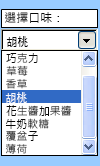
下拉式方塊 |
|

|
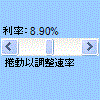
捲軸 |
|

|
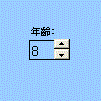
微調按鈕 |
|
| 按鈕名稱 |
|---|
 文字欄位
文字欄位 |
 下拉式清單 - 編輯
 |
|
下拉式下拉式編輯 |
 [執行] 對話方塊
 |
ActiveX 控制項
ActiveX 控制項可用於工作表表單 (無論是否搭配使用 VBA 程式碼),也可用於 VBA UserForm。 一般而言,當您的設計需求要比表單控制項提供的設計更有彈性時,即可使用 ActiveX 控制項。 ActiveX 控制項包含擴充屬性,可用以自訂控制項的外觀、行為、字型及其他特性。
您也可以控制與 ActiveX 控制項互動時所發生的不同事件。 例如,您可以根據使用者從清單方塊控制項中選取的選項,執行不同的動作,或在使用者按一下按鈕時,查詢資料庫以使用項目重新填滿下拉式方塊。 您也可以編寫巨集,用於回應與 ActiveX 控制項相關的事件。 當表單使用者與控制項互動時,即會執行您的 VBA 程式碼,以處理該控制項所發生的任何事件。
您的電腦也包含許多由 Excel 和其他程式(例如 Windows 媒體播放器)安裝的 ActiveX 控制項。
重要
並非所有 ActiveX 控制項都可以直接在工作表上使用;有些只能用於 Visual Basic for Applications (VBA) UserForms。 如果您嘗試將上述任何一個特定 ActiveX 控制項新增至工作表,Excel 會顯示「無法插入物件」訊息。
不過,您無法將 ActiveX 控制項新增至使用者介面上的圖表或 XLM 巨集表。 您也無法指派巨集直接從 ActiveX 控制項執行,就像從表單控制項執行的相同方式。
ActiveX 控制項摘要
| 按鈕名稱 | 範例 | 描述 |
|---|---|---|
|
|
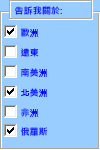
核取方塊 |
|

|
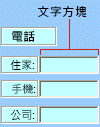
文字方塊 |
|
|
|
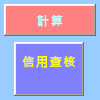
命令按鈕 |
|
|
|
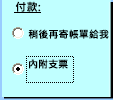
選項按鈕 |
|
|
|
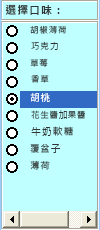
清單方塊 |
|
|
|
下拉式方塊 |
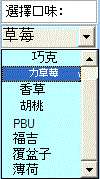
|

|
切換按鈕 |
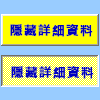
|
|
|
微調按鈕 |
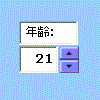
|
|
|
捲軸 |
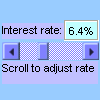
|

|
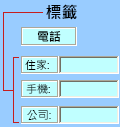
標籤 |
|

|
影像 |

|
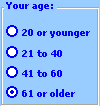
| 框架控制項 |
|
|

|
其他控制項 |
繪圖工具物件
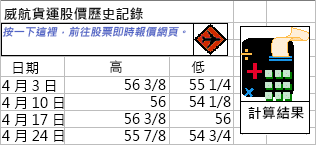 您可能也想要在表單上包含 SmartArt 圖形、圖案、文字藝術師和文字方塊。 您可以調整大小、旋轉、翻轉、上色及組合這些物件,以建立更複雜的圖案。 當您直接在「圖案」或「文字方塊」物件中輸入文字時,文字會成為該物件的一部分;如果您旋轉或翻轉物件,文字也會隨之旋轉或翻轉。 與 ActiveX 控制項不同的是,您可以對物件中的個別文字與字元指定不同的屬性,例如字型大小與字型樣式。 您也可以為這些物件指定巨集並新增超連結。 您甚至可以將圖案或文字方塊物件中的文字連結至工作表儲存格,以動態顯示這些物件中的更新值。
使用工作表表單上的控制項與物件
將表單與 ActiveX 新增至工作表表單之後,通常需要以不同方式微調及重新排列控制項,以建立設計完善且使用方便的表單。 一般的工作包括:
- 控制使用控制項時格線的顯示方式,並決定是否要在完成的工作表表單上向使用者顯示格線。
- 選取及取消選取控制項,以能指定屬性或進行其他調整。
- 編輯控制項中的文字,例如標題或標籤。
- 群組、複製、移動及對齊控制項,以組織工作表表單的配置。
- 調整控制項大小並設定格式,以取得所要的外觀。
- 隨著儲存格調整控制項的位置或大小。
- 根據您的特定資料保護需求,保護控制項與連結的儲存格。
- 列印工作表表單時能或不能列印控制項。
- 刪除未使用的控制項。
設計工作表表單時,可以選擇在背景中使用或不使用儲存格格線。 例如,您可能會想關閉儲存格格線,然後使用相同色彩或圖樣格式化所有儲存格,或甚至使用圖片作為工作表背景。 若要隱藏或顯示格線,請在 [檢視] 索引標籤上,清除或選取 [顯示] 群組中的 [格線] 核取方塊。
決定工作表上的控制項類型
因為有三種不同類型的控制項與物件可進行獨特的修改,若只是用看的,可能無法確定是什麼類型的控制項。 若要判斷控制項類型 (表單或 ActiveX),請選取控制項並以滑鼠右鍵按一下,然後顯示捷徑功能表:
若捷徑功能表含有 [屬性] 命令,則該控制項是 ActiveX 控制項,且您處於設計模式。
若捷徑功能表含有 [指定巨集] 命令,則該控制項是表單控制項。
秘訣
若要顯示群組方塊表單控制項的正確快速鍵功能表,請確定您選取群組方塊的周邊,而不是內部。
若捷徑功能表含有 [編輯文字] 命令,則該物件是繪圖物件。
VBA UserForm
為了獲得最大的彈性,您可以建立使用者表單,這是通常包含一或多個 ActiveX 控制項的自訂對話方塊。 您可以從您在 Visual Basic 編輯器中建立的 VBA 程式碼提供使用者表單。 建立 UserForm 的高階步驟如下:
注意
基於安全性考慮,已停用 ActiveX 控制項,且無法在較新版本的 Excel 中運作。
- 將 UserForm 插入活頁簿的 VBAProject。 若要存取活頁簿的 VBAProject,請先顯示 Visual Basic 編輯器 (按 ALT+F11) ,然後按一下 [插入 ] 功能表上的 [ 使用者表單]。
- 編寫程序以顯示 UserForm。
- 新增 ActiveX 控制項。
- 修改 ActiveX 控制項的屬性。
- 編寫 ActiveX 控制項的事件處理常式程序。
透過使用 UserForm,還可以使用進階表單功能。 例如,您能以程式設計方式為每個字母新增不同的選項按鈕,或為大型日期與數字清單中的每個項目新增核取方塊。
建立 UserForm 之前,請考慮使用 Excel 內建且可能符合您需求的對話方塊。 這些內建對話方塊包括 VBA InputBox 與 MsgBox 函數、Excel InputBox 方法、GetOpenFilename 方法、GetSaveAsFilename 方法,以及 Application 物件的 Dialogs 物件 (這其中包含所有內建的 Excel 對話方塊)。
如需詳細資訊,請探索 Microsoft Office Excel 開發人員中心。