

如果您是第一次使用 Excel 網頁版,您很快就會發現它不只是一個在欄或列中輸入數字的方格。 可以,您可以使用 Excel 網頁版來尋找一欄或一列數字的總計,但您也可以計算房貸還款額、解決數學或工程問題,或根據您插入的變數數字尋找最佳案例。
Excel 網頁版會在儲存格中使用公式來執行此動作。 公式會在工作表中的資料上執行計算或其他動作。 公式永遠都是以等號 (=) 開始 ,後面可以接數字、數學運算子 (例如加號或減號),以及真正能拓充公式功能的函數。
例如,下列公式會先計算 2 乘以 3,然後再將乘積加上 5,最後得到答案 11。
=2*3+5
接下來這個公式則是使用 PMT 函數計算貸款 $200,000 採用百分之 5 利率 (5% 除以 12 個月等於每個月的利率) 分成 30 年 (360 個月) 攤還的貸款償還 ($1,073.64):
=PMT(0.05/12,360,200000)
以下是您可以輸入工作表中的一些其他公式範例。
- =A1+A2+A3 將儲存格 A1、A2 和 A3 中的值相加。
- =SQRT(A1) 使用 SQRT 函數可傳回 A1 中值的平方根。
- =TODAY() 傳回目前的日期。
- =UPPER (“hello”) 使用 UPPER 工作表函數,將文字 “hello” 轉換成 “HELLO”。
- =IF (A1>0) 測試儲存格 A1 是否包含大於 0 的值。
公式的組成部分
公式中也可以包含下列任一或所有項目:函數、參照、運算子和常數。
 。 函數:PI () 函數傳回pi的值:3.142...
2. 參考: A2 會傳回儲存格 A2 中的值。
3. 常數:直接輸入公式的數字或文字值,例如 2。
4. 運算子:^ (插入號) 運算子會進行乘冪運算,而 * (星號) 運算子會進行乘法運算。
在公式中使用常數
常數是一種非用於計算的值,永遠保持相同的值。 例如日期 10/9/2028、數字 210 與文字 “季收入” 都是常數。 運算式或運算式產生的值不是常數。 如果公式中使用了常數而非儲存格參照 (例如,=30+70+110),則結果只在修改公式時才會發生變更。
在公式中使用計算運算子
運算子會指定您要在公式元素上執行的計算類型。 計算會根據預設的順序進行 (通常是遵循一般數學規則),但是您可以使用括弧來變更此順序。
運算子類型
計算運算子有四種不同的類型:算術、比較、文字串連及參照。
算術運算子
若要執行基本的數學運算,例如加法、減法、乘法或除法、合併數字,以及產生數字結果等,請使用下列算術運算子。
| 算術運算子 | 意義 | 範例 |
|---|---|---|
| + (加號) | 加法 | 3+3 |
| - (減號) | 減法 否定 |
3–1 –1 |
| * (星號) | 乘法 | 3*3 |
| / (斜線) | 除法 | 3/3 |
| % (百分比符號) | 百分比 | 20% |
| ^ (插入號) | 乘冪 | 3^2 |
比較運算子
您可以使用下列運算子來比較兩個值。 當使用這些運算子來比較兩個值時,結果會是邏輯值 - TRUE 或 FALSE。
| 比較運算子 | 意義 | 範例 |
|---|---|---|
| = (等號) | 等於 | A1=B1 |
| > (大於符號) | 大於 | A1>B1 |
| < (小於號) | 小於 | A1<B1 |
| >= (大於或等於符號) | 大於或等於 | A1>=B1 |
| <= (小於或等於符號) | 小於或等於 | A1<=B1 |
| <> (不等於符號) | 不等於 | A1<>B1 |
文字串連運算子
使用 &) 使用 & (串連 (連接) 一或多個文字字串產生單一文字片段。
| 文字運算子 | 意義 | 範例 |
|---|---|---|
| & (& 符號) | 將兩個值連接或串連起來,產生一個連續的文字值 | "North"&"wind" 會產生 "Northwind" |
參照運算子
使用下列運算子合併儲存格範圍以進行計算。
| 參照運算子 | 意義 | 範例 |
|---|---|---|
| : (冒號) | 範圍運算子,可以將一個參照擴大到兩個參照之間 (包含這兩個參照) 的所有儲存格。 | B5:B15 |
| , (逗號) | 聯集運算子,可以將多個參照合併成一個參照 | SUM(B5:B15,D5:D15) |
| (空格) | 交集運算子,產生一個儲存格參照,其參照的儲存格為兩個參照交集的儲存格 | B7:D7 C6:C8 |
Excel 網頁版在公式中執行運算的順序
在某些情況下,執行計算的順序可能會影響公式的傳回值,因此請務必瞭解決定順序的方式,以及要如何變更順序才能取得您想要的結果。
計算順序
公式會依照特定的順序來計算值。 公式一律以等號 (=) 開頭。 Excel 網頁版會將等號後面的字元解譯為公式。 等號之後就是要計算的元素 (運算元),如常數或儲存格參照。 這些元素是由計算運算子分隔。 Excel 網頁版會依照公式中每個運算子的特定順序,從左到右計算公式。
運算子優先順序
如果您在單一公式中結合數個運算子,Excel 網頁版會依照下表所示的順序執行運算。 如果公式包含具有相同優先順序的運算子,例如,公式同時包含乘法和除法運算子,則 Excel 網頁版會由左至右評估運算子。
| 運算子 | 描述 |
|---|---|
| : (冒號) (單一空格) , (逗號) |
參照運算子 |
| – | 負 (如在 -1 中) |
| % | 百分比 |
| ^ | 乘冪 |
| * 和 / | 乘和除 |
| + 和 - | 加和減 |
| & | 連接兩個文字字串 (串連) |
| = < > <= >= <> |
比較 |
括號的使用
若要變更評估順序,請用括弧括住要先計算的公式部分。 例如,下列公式會產生 11,這是因為 Excel 網頁版在加法之前執行乘法。 公式先將 2 乘以 3,然後與 5 相加來得到結果。
=5+2*3
相反地,如果您使用括弧變更語法,Excel 網頁版會將 5 和 2 相加,然後將結果乘以 3 得出 21。
=(5+2)*3
在下列範例中,括住公式第一部分的括弧會強制 Excel 網頁版先計算 B4+25,然後將結果除以儲存格 D5、E5 和 F5 中值的總和。
=(B4+25)/SUM(D5:F5)
在公式中使用函數及巢狀函數
函數是預先定義的公式,會使用稱為引數的特定值以特定的順序或結構來執行計算。 函數可以用於執行簡單或複雜的計算。
函數的語法
下面 ROUND 函數的範例會將儲存格 A10 中的數值四捨五入來說明函數的語法。
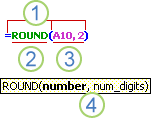 1. 結構。 函數結構是以等號 (=) 開頭,後面接函數名稱、左括弧、以逗點分隔的函數引數,以及右括弧。
2. 函數名稱。 若要檢視可用的函數清單,請按一下儲存格並按 SHIFT+F3。
3. 引數。 引數可以是數字、文字、邏輯值 (例如 TRUE 或 FALSE)、陣列、錯誤值 (例如 #N/A) 或儲存格參照。 您指定的引數必須能產生有效的值。 引數也可以是常數、公式或其他函數。
4. 引數工具提示。 具有語法及引數的工具提示會在您輸入函數時出現。 例如,輸入 =ROUND(,就會出現工具提示。 只有內建函數才會出現工具提示。
輸入函數
當您建立包含函數的公式時,[插入函數] 對話方塊可協助您輸入工作表函數。 將函數輸入公式時,[插入函數] 對話方塊會顯示函數的名稱、函數的每個引數、函數和每個引數的描述、函數目前的結果,以及整個公式目前的結果。
若要更容易地建立及編輯公式,並將輸入及語法錯誤減到最少,可以使用 [公式自動完成]。 輸入 = (等號) 字母和開頭字母或顯示觸發程序之後,Excel 網頁版 會在儲存格下方顯示動態下拉式清單,列出符合字母或觸發程序的有效函數、引數和名稱。 接著您就可以將下拉式清單中的項目插入公式中。
巢狀函數
在某些情況下,您可能需要將某函數做為另一函數的引數使用。 例如,下列的公式是使用巢狀 AVERAGE 函數,並將結果與值 50 進行比較。

1. AVERAGE 和 SUM 函數是 IF 函數內的巢狀函數。
有效退貨 當巢狀函數做為引數使用時,巢狀函數必須傳回引數所使用的相同類型的值。 例如,如果引數傳回 TRUE 或 FALSE 值,那麼巢狀函數也必須傳回 TRUE 或 FALSE 值。 如果函數沒有,Excel 網頁版會顯示 #VALUE! 的錯誤值。
巢狀層級限制 公式最多可以包含七層巢狀函數。 一個函數 (稱為函數 B) 在另一個函數 (稱為函數 A) 中當做引數使用時,函數 B 就會以第二層級的函數運作。 例如,AVERAGE 和 SUM 函數都是第二層級函數 (如果都是當做 IF 函數的引數)。 而在巢嵌在巢狀 AVERAGE 函數內部的函數就是第三層級函數,依此類推。
在公式中使用參照
參照可以識別工作表上的一個儲存格或儲存格範圍,並告知 Excel 網頁版到哪裡可以找到要在公式中使用的值或資料。 您可以透過參照,在一個公式中使用工作表不同部分包含的資料,或在多個公式中使用同一個儲存格中的值。 您也可以參照至同一個活頁簿中其他工作表上的儲存格,以及參照至其他活頁簿。 其他活頁簿中的儲存格參照稱為連結或外部參照。
A1 欄名列號表示法
預設參照樣式根據預設,Excel 網頁版會使用 A1 欄名列號表示法,也就是使用字母 A 到 XFD (來指稱欄,總共) 16,384 欄,以及使用數字 (1 到 1,048,576) 的列。 這些字母及數字被稱為列名與欄名。 若要參照儲存格,請輸入一個欄字母,再加上列號。 例如,B2 表示欄 B 和列 2 相交的儲存格。
| 若要參照 | 使用 |
|---|---|
| 欄 A 和列 10 的儲存格 | A10 |
| 欄 A 和列 10 到 20 的儲存格範圍 | A10:A20 |
| 列 15 和欄 B 到 E 的儲存格範圍 | B15:E15 |
| 列 5 的所有儲存格 | 5:5 |
| 列 5 到 10 的所有儲存格 | 5:10 |
| 欄 H 的所有儲存格 | H:H |
| 欄 H 到 J 的所有儲存格 | H:J |
| 欄 A 到 E 和列 10 到 20 的儲存格範圍 | A10:E20 |
參照另一個工作表 在以下範例中,AVERAGE 工作表函數計算相同活頁簿中名為「行銷」的工作表上 B1:B10 範圍內的平均值。
 1. 參照名為「行銷」的工作表
2. 指涉介於 B1 和 B10 之間的儲存格範圍,包括
3. 將工作表參照與儲存格範圍參照隔開
絕對、相對及混合參照間的差異
相對參照 公式中的相對儲存格參照 ,例如 A1,是以包含公式之儲存格與參照參照的儲存格的相對位置為基礎。 如果包含公式的儲存格位置變更,該參照也會變更。 若沿著列或欄複製或填滿公式,參照會自動跟著調整。 根據預設,新的公式會使用相對參照。 例如,如果將儲存格 B2 中的相對參照複製或填滿到儲存格 B3,它會從 =A1 自動調整為 =A2。
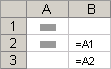 絕對參照 公式中的絕對儲存格參照 (例如 $A$1) 一律參照特定位置的儲存格。 如果包含公式的儲存格位置變更,絕對參照將保持不變。 若沿著列或欄複製或填滿公式,絕對參照並不會跟著調整。 根據預設,新的公式會使用相對參照,因此可能需要將它們切換為絕對參照。 例如,如果將儲存格 B2 中的絕對參照複製或填滿到儲存格 B3,兩個儲存格內的參照都會保持相同:=$A$1。
 混合參照 混合參照具有絕對欄和相對列,或絕對列和相對欄。 絕對欄參照採用的格式為 $A1、$B1 等等。 絕對列參照採用的格式為 A$1、B$1 等等。 如果包含公式的儲存格位置變更,相對參照也會變更,但是絕對參照將保持不變。 若沿著列或欄複製或填滿公式,相對參照將會自動調整,但絕對參照並不會跟著調整。 例如,如果將儲存格 A2 中的混合參照複製或填滿到儲存格 B3,它會從 =A$1 調整為 =B$1。

立體欄名列號表示法
方便參照多個工作表 如果要分析活頁簿內多個工作表上相同儲存格或儲存格範圍中的資料,請使用立體參照。 立體欄名列號表示法包括儲存格或範圍參照,開頭加上工作表名稱的範圍。 Excel 網頁版使用儲存在參照開始及結束名稱之間的任何工作表。 例如,=SUM (工作表2:工作表13!B5) 會加總工作表 2 及工作表 13 之間所有工作表中儲存格 B5 的值加總 (包含工作表 2 及工作表 13)。
- 您可以使用立體參照以參照至其他工作表上的儲存格、定義名稱,以及使用下列函數建立公式:SUM、AVERAGE、AVERAGEA、COUNT、COUNTA、MAX、MAXA、MIN、MINA、PRODUCT、STDEV.P、STDEV.S、STDEVA、STDEVPA、VAR.P、VAR.S、VARA 和 VARPA。
- 立體參照不可用於陣列公式。
- 立體參照不能與單一空格) (交集運算子一起使用,也不能與使用隱含交集的公式一起使用。
移動、複製、插入或刪除工作表時會產生的影響 下列範例說明當您移動、複製、插入或刪除包含在立體參照中的工作表時會發生什麼情況。 本範例會使用公式 =SUM (工作表2:工作表6!A2:A5) 加總 工作表 2 到 6 中之儲存格 A2 到 A5 的值。
- 插入或複製如果您在工作表2 和工作表6 之間插入或複製工作表6 (此範例) 中的端點,Excel 網頁版計算中將新增之工作表中從儲存格 A2 到 A5 中的所有值都包含在內。
- 刪除若您刪除工作表2 和工作表6 之間的工作表,Excel 網頁版將會從計算中移除其值。
- 移動如果將工作表2 和工作表6 之間的工作表移至參照工作表範圍之外的位置,Excel 網頁版會從計算中移除其值。
- 移動端點如果您將工作表2 或工作表6 移至同一活頁簿中的其他位置,Excel 網頁版會調整計算,以納入其間的新工作表範圍。
- 刪除端點如果刪除工作表2 或工作表6,Excel 網頁版會調整計算,以納入其間的工作表範圍。
R1C1 欄名列號表示法
您也可以使用會在工作表上編排列與欄的欄名列號表示法。 R1C1 欄名列號表示法在計算巨集中的列和欄位置時非常有用。 在 R1C1 樣式中,Excel 網頁版會指出儲存格的位置,其中的「R」後面接著列號,「C」後面是一個欄號。
| 參照 | 意義 |
|---|---|
| R[-2]C | 相對參照至上兩列和同一欄內的儲存格 |
| R[2]C[2] | 相對參照至下二列右二欄的儲存格 |
| R2C2 | 絕對參照至第二欄中第二列的儲存格 |
| R[-1] | 相對參照至作用儲存格上方的整列 |
| R | 絕對參照至目前的列 |
當您記錄巨集時,Excel 網頁版會藉由使用 R1C1 欄名列號表示法來記錄一些命令。 例如,如果您記錄命令,例如按一下 [自動加總] 按鈕來插入會新增儲存格範圍的公式,Excel 網頁版會使用 R1C1 樣式,而非 A1 樣式參照來記錄公式。
在公式中使用名稱
您可以建立定義的名稱來代表儲存格、儲存格範圍、公式、常數或 Excel 網頁版表格。 名稱是有意義的表示法,讓每個看似難懂的儲存格參照、常數、公式或表格更容易瞭解。 以下資訊顯示名稱的常見範例,以及在公式中使用名稱協助提升理解度的方式:
| 範例類型 | 使用範圍 (而非名稱) 的範例 | 使用名稱的範例 |
|---|---|---|
| 參照 | =SUM(A16:A20) | =SUM(Sales) |
| 常數 | =PRODUCT(A12,9.5%) | =PRODUCT(Price,KCTaxRate) |
| 公式 | =TEXT(VLOOKUP(MAX(A16,A20),A16:B20,2,FALSE),"m/dd/yyyy") | =TEXT(VLOOKUP(MAX(Sales),SalesInfo,2,FALSE),"m/dd/yyyy") |
| 表格 | A22:B25 | =PRODUCT(Price,Table1[@Tax Rate]) |
名稱類型
有許多種類型的名稱可以供您建立及使用。
定義的名稱 代表儲存格、儲存格範圍、公式或常數值的名稱。 您也可以建立自行定義的名稱。 此外,Excel 網頁版有時候會為您建立定義的名稱,例如當您設定列印區域時。
資料表名稱Excel 網頁版資料表的名稱,是特定主題的相關資料集合,儲存在記錄 (列) 和欄位 (欄) 。 每次插入 Excel 網頁版 資料表時,Excel 網頁版 會建立 “Table1”、“Table2” 等預設Excel 網頁版資料表名稱,但您可以變更這些名稱使其更有意義。
建立及輸入名稱
您可以使用以下方法建立名稱: 從選取範圍建立名稱。 您可以使用工作表中選取的儲存格,輕鬆地利用現有的列及欄標籤來建立名稱。
注意
根據預設,名稱會使用絕對儲存格參照。
您可以使用下列方式來輸入名稱:
- 打字 例如,輸入名稱做為公式的引數。
- 使用 [公式自動完成] 使用 [公式自動完成] 下拉式清單,其中會自動為您列出有效的名稱。
使用陣列公式及常數陣列
Excel 網頁版不支援建立陣列公式。 您可以檢視在 Excel 桌面應用程式中建立的陣列公式結果,但無法編輯或重新計算它們。 如果您有 Excel 桌面應用程式,請選取 [ 編輯>] [在桌面中開啟 ] 以使用陣列。
下列陣列範例可計算出股價與股份陣列的總值,而並未使用一列儲存格來計算並顯示每一張股票的個別值。
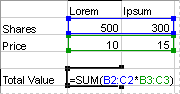 當您輸入公式 ={SUM (B2:D2*B3:D3) } 做為陣列公式時,它會將每隻股票的 Shares 和 Price 相乘,然後將計算結果相加。
若要計算多個結果 某些工作表函數會傳回值陣列,或需要值陣列作為引數。 若要使用陣列公式計算多個結果,您必須將陣列輸入與陣列引數具有相同欄數和列數的儲存格範圍中。
例如,若已知連續三個月 (欄 A) 的三個銷售數字 (欄 B),則 TREND 函數會判斷銷售數字的直線排列值。 若要顯示公式所有的結果,結果會輸入在欄 C 的三個儲存格中 (C1:C3)。
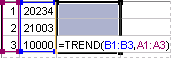 當您輸入公式 =TREND (B1:B3,A1:A3) 作為陣列公式時,它會根據三個銷售數字和三個月,產生三個不同的結果 (22196、17079 和 11962) 。
使用常數陣列
在一般的公式中,您可以在包含值的儲存格中輸入參照,或輸入稱為常數的值。 同樣地,您也可以在陣列中輸入參照,或是輸入儲存格中包含的值之陣列 (也稱為常數陣列)。 陣列公式可使用與非陣列公式相同的方式來接受常數,但是您必須按特定格式輸入常數陣列。
常數陣列可以包含數字、文字、邏輯值 (例如 TRUE 或 FALSE) 或錯誤值 (例如 #N/A)。 不同類型的值可以包含在相同的陣列常數中,例如 {1,3,4;TRUE,FALSE,TRUE}。 常數陣列中的數字可以是整數、小數或科學記號格式。 文字必須以雙引號括住,例如 “Tuesday”。
常數陣列中不得包含儲存格參照、長度不等的欄或列、公式或是特殊字元 $ (貨幣符號)、括弧或 % (百分比符號)。
設定常數陣列格式時,請確認:
- 用大括號括住它們 ( { } ) 。
- 使用逗號 (、) 分 隔不同欄中的值。 例如,若要表示值 10、20、30 和 40,請輸入 {10,20,30,40}。 這種常數陣列稱作 1 對 4 陣列,相當於 1 列 4 欄的參照。
- 使用分號分隔不同列中的值 (;) 。 例如,若要表示一列中的四個值 10、20、30、40 以及下一列中的 50、60、70 和 80 四個值,您必須輸入一個 2 對 4 常數陣列:{10,20,30,40;50,60,70,80}。