直條圖在顯示一段時間內的資料變更,或說明項目之間的比較很有用。 在直條圖中,水平軸通常代表類別,垂直軸則代表數值。
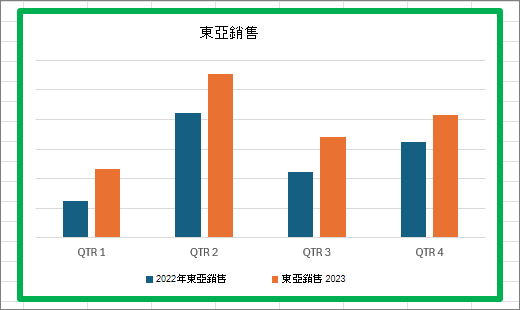
如需有關直條圖的資訊,以及它們的使用時機,請參閱 Office 中可用的圖表類型。
若要建立直條圖:
在試算表中輸入資料。
選取資料。
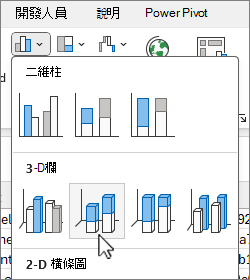
在 [插入 ] 索引標籤上,選取 [
![插入直條圖或橫條圖] 按鈕](media/excel-insert-column-or-bar-chart-button-icon.png) [插入直條圖或橫條圖 ],然後選擇直條圖選項。
[插入直條圖或橫條圖 ],然後選擇直條圖選項。
如果您想要進一步格式化圖表,請先選取圖表。 然後,您的選項將取決於您使用的版本。 對於某些版本,您會看到 [圖表 ] 工具列,您可以從中選取選項。 對於其他版本,您可以選取並以滑鼠右鍵按一下圖表上的特定區域,然後選取格式選項。
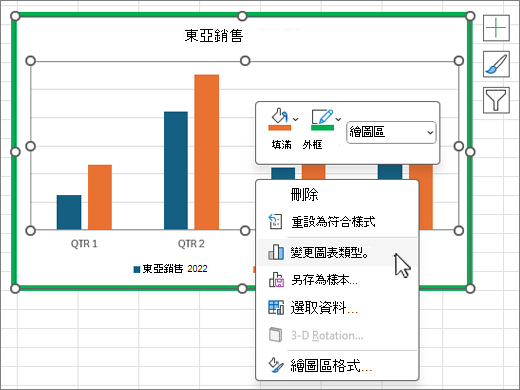
較舊的版本:
若要套用不同的圖表版面配置,請在 [圖表設計 ] 索引標籤上選取 [ 圖表版面配置],然後選擇版面配置。
若要套用不同的圖表樣式,請在 [圖表設計 ] 索引標籤上選取 [圖表樣式],然後挑選一個樣式。
若要套用不同的圖形樣式,請在 [格式 ] 索引標籤上選取 [ 圖形樣式],然後挑選樣式。
注意
圖表樣式與圖案樣式並不相同。 圖案樣式是一種只套用到圖表框線的格式設定選項,而圖表樣式則是一種套用到整個圖表的格式設定選項。
若要套用不同的圖形效果,請在 [格式 ] 索引標籤上選取 [圖形效果],並選取 [ 斜面 ] 或 [ 光暈] 等選項,然後選取一個子選項。
若要套用佈景主題,請在 [版面配置 ] 索引標籤上選取 [佈景主題],然後選擇佈景主題。
若要將格式選項套用至圖表的特定元件 (例如 座標軸) 垂直 (值、 座標軸) 水平 (類別、 圖表區域,僅舉幾例) ,請在 [格式 ] 索引標籤上,從 [ 圖表項目 ] 下拉式方塊中挑選元件,選取 [選取範圍格式],然後進行任何必要的變更。 請對您要修改的每個元件重複執行此步驟。
![選取 [圖表元素] 下拉式按鈕以選擇元素](media/excel-chart-elements-drop-down-button.png)
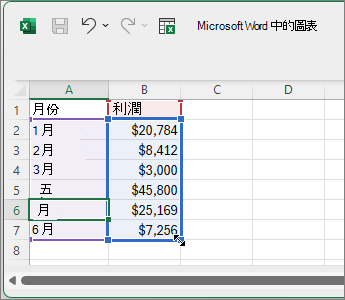
![[在 Microsoft Excel 編輯資料] 按鈕](media/excel-outlook-edit-data-in-microsoft-excel.png)
您知道嗎?
如果您沒有 Microsoft 365 訂閱或最新的 Office 版本,您可以立即試用: