
使用 Microsoft Excel,你可以快速將資料轉換成甜甜圈圖,然後利用新的格式化功能讓甜甜圈圖更易閱讀。 例如,透過新增圖例、資料標籤和文字框,指出甜甜圈圖中每個環代表什麼,你就能快速理解圖表中所繪製的資料。

建立甜甜圈圖表後,你可以旋轉切片以呈現不同視角,或透過拉出甜甜圈圖的切片聚焦特定切片,或改變甜甜圈圖的孔徑以放大或縮小切片大小。
注意
從 Office 2016 開始,甜甜圈圖表被取消,改用星爆圖表。
您想要做什麼?
了解更多關於在甜甜圈圖中繪製數據的方法
只在工作表上以欄或列排列的資料可以繪製成環圈圖。 就像圓餅圖一樣,甜甜圈圖顯示部分與整體的關係,但甜甜圈圖可以包含多個資料序列。 你在甜甜圈圖中繪製的每個資料序列,都會在圖表上加一個環。 第一個資料系列顯示在圖表中央。
由於環狀結構,甜甜圈圖表不易閱讀,尤其當它們顯示多個資料序列時。 外環與內環的比例並不準確反映資料大小——外環的資料點可能看起來比內環的資料點大,實際值可能更小。 在甜甜圈圖中用資料標籤顯示數值或百分比非常有用,但如果你想將資料點並排比較,應該使用堆疊欄或堆疊條狀圖。
考慮在以下情況下使用甜甜圈圖表:
- 你有一個或多個資料系列想要繪製。
- 你想繪製的數值都不是負數。
- 你想繪製的值都不是零 (0) 值。
- 每個資料系列最多只能有七個類別。
- 這些類別代表甜甜圈圖中每個環的整體部分。
當你建立甜甜圈圖表時,可以選擇以下甜甜圈圖表子類型之一:
-
甜甜圈 甜甜圈圖以環狀方式顯示資料,每個環代表一個資料序列。 如果資料標籤中有顯示百分比,則每環的總和為 100%。

-
爆炸甜甜圈 與爆炸圓餅圖類似,爆炸甜甜圈圖會顯示每個值對總數的貢獻,同時強調個別數值,但它們可能包含多個資料序列。

甜甜圈圖和爆炸甜甜圈圖沒有3D版本,但你可以用3D格式讓這些圖呈現出類似3D的外觀。
製作一個精緻的甜甜圈圖表
那麼,我們是怎麼做出這個甜甜圈圖表的呢? 以下程序將幫助你製作一個類似效果的甜甜圈圖表。 針對此圖表,我們使用範例工作表資料。 您可以將此資料複製到您的工作表,或者也可以使用您自己的資料。
打開包含你想繪製成甜甜圈圖資料的工作表,或將範例工作表資料複製到空白工作表中。
如何複製範例工作表資料建立空白的活頁簿或工作表。
選取 [說明] 主題中的範例。
注意
請勿選取列或欄標題。
![選取 [說明] 中的範例](media/selecthelp.gif)
按 CTRL+C。
選取工作表中的儲存格 A1,然後按 CTRL+V。
2005 2006 歐洲 $12,704,714.00 $17,987,034.00 亞洲 8,774,099.00美元 $12,214,447.00 美國 $12,094,215.00 $10,873,099.00 選擇你想在甜甜圈圖中繪製的資料。
在 「插入 」標籤中,在 排行榜 群組中點擊 「其他排行榜」。
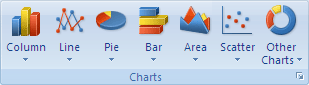
在 甜甜圈下,點選 甜甜圈。
點擊甜甜圈圖表的圖表區域。
如此一來會顯示 [圖表工具],並新增 [設計]、[版面配置] 和 [格式] 索引標籤。在 設計 標籤的圖表 佈局 群組中,選擇你想使用的佈局。

我們的甜甜圈圖表使用 了 Layout 6。
佈局6 顯示一個圖例。 如果你的圖表有太多圖例條目,或圖例條目不容易區分,你可能想在甜甜圈圖的資料點中加上資料標籤,而不是在 版面 標籤頁、 標籤 群組、 資料標籤 按鈕 () 顯示圖例。在 [設計] 索引標籤的 [圖表樣式] 群組中,按一下要使用的圖表樣式。

我們的甜甜圈圖表用 的是 Style 26。要改變圖表大小,請執行以下步驟:
- 按一下圖表。
- 在 「格式 」分頁的 「尺寸 」群組,輸入你想要的大小,輸入「 形狀高度 」和 「形狀寬度 」的欄位。
在我們的甜甜圈圖表中,我們把形狀高度設為 4吋 ,形狀寬度設為 5.5吋。
要改變甜甜圈洞的大小,請做以下步驟:
- 點擊資料系列,或從圖表元素列表中選取 (格式 標籤、 當前選擇 群組、 圖表元素 框) 。
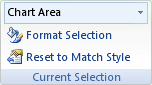
- 在 [格式] 索引標籤的 [目前的選取範圍] 群組中,按一下 [格式化選取範圍]。
- 點選 系列選項,然後在 甜甜圈洞大小下方拖曳滑桿到你想要的大小,或在 百分比 框輸入介於 10 到 90 之間的百分比值。
我們的甜甜圈圖表用了20%。
- 點擊資料系列,或從圖表元素列表中選取 (格式 標籤、 當前選擇 群組、 圖表元素 框) 。
為了讓資料標籤更突出,請執行以下步驟:
- 點擊一次資料標籤即可選取整個資料系列的資料標籤,或從圖表元素列表中 (格式標籤、目前選擇群組、圖表元素框) 中選擇。
- 在 「格式 」標籤,在 「形狀樣式」 群組中,點選 「更多
 ,然後點擊形狀樣式。

我們的甜甜圈圖表用的是 Subtle Effect - Dark 1。 - 重複這些步驟,將甜甜圈圖表中所有資料序列的資料標籤格式化。
要更改和格式化圖表標題,請執行以下步驟:
- 點擊排行榜標題,或從圖表元素列表中選擇 (格式 標籤、 當前選擇 群組、 圖表元素) 。
- 輸入你想使用的標題,然後按下 ENTER。
- 在 「格式 」標籤,在 「形狀樣式」 群組中,點選 「更多 ,然後點擊形狀樣式。
我們的甜甜圈圖表用的是 Moderate Effect - Accent 1。 - 如果你想更改標題的位置,就把它拖到你想要的位置。
要更改圖例格式,點擊圖例,然後在形狀樣式 (格式標籤的「形狀樣式」框中選擇你想要的樣式,在形狀樣式群組的「更多
) 。要加上指向甜甜圈的箭頭文字標籤,請做以下操作:
- 在 版面 標籤的 插入 群組中,點選 文字框。
- 點擊你想放置文字框的圖表,輸入你想要的文字,然後按下 ENTER。
- 選擇文字框,然後在 「格式 」標籤的 形狀樣式 群組中,點選對話框啟動
 。
。 - 點選 文字框,然後在 自動貼合中選擇 「縮大小以符合文字 」的勾選框,然後點 確定。
- 在 形狀樣式 群組中,選擇你想使用的樣式。
- 在 Layout 標籤的 Insert 群組中,點選 Shapes。
- 在 線條下,點選 箭頭。
- 在圖表上,從文字框角落畫箭頭到你想指向的甜甜圈環。
- 要更改文字框格式,請點選文字框,然後在 Format 標籤 (Shape Styles 群組) 選擇你想要的樣式。
對你圖表中所有甜甜圈環重複這些步驟。
要更改圖表的背景,請執行以下操作:
- 點擊圖表區域,或從圖表元素列表中選擇 (格式 標籤、 目前選擇 群組、 圖表元素) 框。
- 在 「格式 」標籤,在 「形狀樣式」 群組中,點選 「更多 ,然後點擊形狀樣式。
我們的甜甜圈圖表用的是 Subtle Effect - Accent 3。
要圓弧圖背景的角落,請執行以下步驟:
- 在 格式 標籤的形狀樣 式 群組中,點擊對話框啟動 。
- 點選 邊框樣式,然後選擇圓 角 方塊。
- 在 格式 標籤的形狀樣 式 群組中,點擊對話框啟動
如果你想使用與作業簿預設主題不同的主題顏色,請做以下步驟:
- 在 [版面配置] 索引標籤的 [佈景主題] 群組中,按一下 [佈景主題]。

- 在 [內建] 底下,按一下您要使用的佈景主題。
我們的甜甜圈圖表用了 Apex 主題。
- 在 [版面配置] 索引標籤的 [佈景主題] 群組中,按一下 [佈景主題]。
在甜甜圈表中旋轉切片
Office Excel 2007 中甜甜圈圖中資料序列繪製的順序,取決於工作表上資料的順序。 換個角度,你可以在甜甜圈圖的圓圈360度範圍內旋轉甜甜圈圖的切片。

在甜甜圈圖表中,點擊資料序列或資料點,或執行以下操作,從圖表元素列表中選擇該點。
- 按一下圖表。
這會顯示 [圖表工具],新增 [設計]、[版面配置] 和 [格式] 索引標籤。 - 在 格式 標籤中,在 目前選擇 群組中,點擊圖表 元素 框旁的箭頭,然後點選你想要的資料序列或資料點。
- 按一下圖表。
在 [格式] 索引標籤的 [目前的選取範圍] 群組中,按一下 [格式化選取範圍]。
在 第一個切片框的角度 下,拖曳滑桿到你想要的旋轉角度,或輸入 0 (0) 到 360 之間的值,指定你希望第一個切片出現的角度。
拿出甜甜圈圖表的切片
為了強調甜甜圈圖表的各個切片,你可以在建立圖表時使用爆炸甜甜圈圖表類型。 爆炸式甜甜圈圖顯示每個數值對總數的貢獻,同時強調個別數值。 你可以更改所有切片或單片的甜甜圈爆炸設定。

你也可以手動拉出切片。

更改爆炸甜甜圈圖中切片的設定
在爆炸甜甜圈圖中,點擊資料序列或資料點,或執行以下操作,從圖表元素列表中選擇資料序列:
- 按一下圖表。
這會顯示 [圖表工具],新增 [設計]、[版面配置] 和 [格式] 索引標籤。 - 在格式標籤的「目前選擇」群組中,點擊圖表元素框旁的箭頭,然後點擊資料系列。
- 按一下圖表。
在 [格式] 索引標籤的 [目前的選取範圍] 群組中,按一下 [格式化選取範圍]。
在 甜甜圈爆炸中,拖曳滑桿以增加或減少分離百分比,或在 百分比 框中輸入你想要的分離百分比。
手動抽出甜甜圈圖表的切片
點擊甜甜圈圖表,然後做以下其中一項:
- 要拉出甜甜圈圖的所有切片,從圖表中心向外拖動。
- 要拉出甜甜圈圖表的單片,點擊你想抽出的切片,然後將該切片從圖表中心拖出。
改變甜甜圈圖中的孔徑
透過放大或縮小甜甜圈圖中的孔徑,你就能縮小或放大切片的寬度。 例如,你可能想顯示更寬的切片,以更好地容納包含長系列或類別名稱的資料標籤,或是名稱、數值和百分比的組合。
在甜甜圈圖表中,點擊資料序列,或從圖表元素列表中選擇以下操作。
- 按一下圖表。
這會顯示 [圖表工具],新增 [設計]、[版面配置] 和 [格式] 索引標籤。 - 在格式標籤的「目前選擇」群組中,點擊圖表元素框旁的箭頭,然後點擊資料系列。
- 按一下圖表。
在 [格式] 索引標籤的 [目前的選取範圍] 群組中,按一下 [格式化選取範圍]。
在甜 甜圈洞大小下,將滑桿拖曳到你想要的大小,或在 百分比 框中輸入介於 10 到 90 之間的百分比值。
將圖表另存成範本
如果您想要建立另一個類似的圖表,可將此圖表另存成範本,以做為其他類似圖表的基礎。
按一下您要儲存成範本的圖表。
在 [設計] 索引標籤的 [類型] 群組中,按一下 [另存為範本]。

在 [檔案名稱] 方塊中,輸入範本的名稱。
提示
除非你指定其他資料夾,否則範本檔案 (.crtx) 會儲存在 Charts 資料夾,該範本會在「插入圖表」對話框 (「插入」分頁、圖表群組、對話框啟動
) ,以及「變更圖表類型」對話框 (設計標籤「類型群組」、變更圖表類型) 的「變更圖表類型」對話框中都能找到。如需如何套用圖表範本的詳細資訊,請參閱將常用圖表另存成範本。
附註
圖表範本中包含格式設定,並儲存了圖表儲存成範本時所用的色彩。 當您使用圖表範本在另一個活頁簿中建立圖表時,新圖表會使用圖表範本的色彩,而非活頁簿目前套用的文件佈景主題色彩。 若要使用文件主題顏色而非圖表範本顏色,請右鍵點擊圖表區域,然後在快捷鍵選單中點擊 「重置為匹配風格 」。