

散佈圖和折線圖看起來非常相似,尤其是當散佈圖顯示有連接線時。 但是,每種圖表類型沿著水平軸繪製資料的方式 (也稱為 X 軸) ,而垂直軸 (也稱為 y 軸) 非常不同。
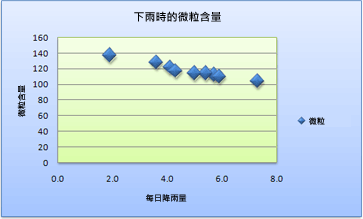
|
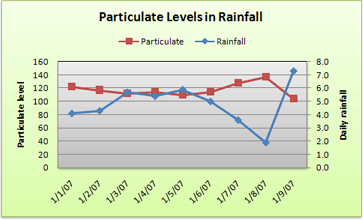
|
|---|
注意
如需散佈圖和折線圖類型的相關資訊,請參閱 Office 中可用的圖表類型。
選擇這些圖表類型之前,您可能想要深入了解其中差異,並了解何時使用散佈圖而不是折線圖更好,或相反。
了解散佈圖與折線圖之間的差異
散佈圖和折線圖之間的主要區別在於它們在水平軸上繪製數據的方式。 例如,當您使用下列工作表資料建立散佈圖和折線圖時,您會發現資料以不同的方式分佈。
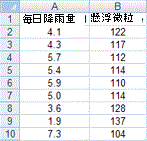
在散佈圖中,來自欄 A 的每日降雨量值在水平 (X) 軸上會顯示為 x 值,而來自欄 B 的懸浮微粒值在垂直 (Y) 軸上會顯示為 y 值。 通常稱為 XY 散佈圖,散佈圖絕對不會在水平軸上顯示類別。
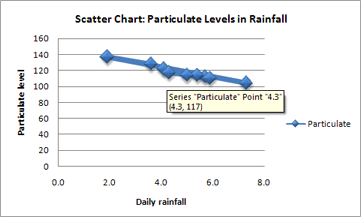
散佈圖一律有兩個數值軸,它會沿著水平 (數值) 軸顯示一組數值資料,並沿著垂直 (數值) 軸顯示另一組數值。 圖表會顯示 x 和 y 數值交集處的點,將這些值結合為單一資料點。 視資料而定,這些資料點在水平軸上可能會以平均或不平均的方式分佈。
散佈圖中顯示的第一個資料點代表 137 的 y 值 (懸浮微粒) 和 1.9 的 x 值 (每日降雨量)。 這些數字代表工作表的儲存格 A9 和 B9 中的值。
不過,在折線圖中,相同的每日降雨量和懸浮微粒值會顯示為兩個個別的資料點,並沿著水平軸平均分佈。 這是因為折線圖只有一個數值軸 (即垂直軸)。 折線圖的水平軸只會顯示平均分佈的資料群組 (類別)。 因為資料中未提供類別,所以會自動產生,例如 1、2、3 等。
這是一個關於不使用折線圖之時機的良好範例。
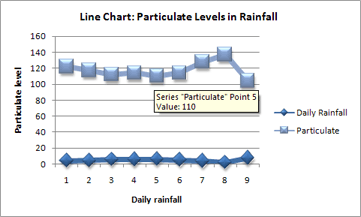
折線圖會沿著水平 (類別) 軸平均分佈類別資料,並沿著垂直 (數值) 軸分佈所有數值資料。
137 的懸浮微粒 y 值 (儲存格 B9) 和 1.9 的每日降雨量 x 值 (儲存格 A9) 在折線圖中會顯示為個別的資料點。 這些資料點都不是圖表中顯示的第一個資料點,而是每個資料數列的第一個資料點參照工作表 (儲存格 A2 和 B2) 的第一個資料列中的值。
座標軸類型和刻度差異
因為散佈圖的水平軸一律是數值軸,它可以顯示以數值表示的數值或日期值 (例如天數或小時數)。 若要以更靈活彈性的方式沿著水平軸顯示數值,您可以使用與變更垂直軸刻度選項相同的方法,來變更座標軸上的刻度選項。
因為折線圖的水平軸是類別軸,它只能是文字座標軸或日期座標軸。 文字座標軸只會以一致的間距顯示文字 (不是數值的非數值資料或數值類別)。 日期座標軸會以特定的間距或基本刻度間距依時間順序顯示日期,例如天數、月數或年數,即使工作表上的日期並非依序或使用相同的基本刻度間距。
相較於數值軸的刻度選項,類別軸的刻度選項是受限的。 可用刻度選項也會根據您使用的座標軸類型而有所不同。
了解散佈圖或折線圖的使用時機
散佈圖通常用於顯示和比較數值,例如科學資料、統計資料和工程資料。 這些圖表適合用於顯示數個資料數列中的數值之間的關係,而且可以將兩組數字繪製成一個 xy 座標的數列。
折線圖可以顯示一段時間內的連續資料,並根據常見尺度設定,因此非常適合以相等間隔或隨時間顯示資料趨勢。 在折線圖中,類別資料會在水平座標軸平均分散,而所有數值資料會在垂直座標軸平均分散。 一般而言,如果您的資料有非數值 x 值,請使用折線圖 — 對於數值 x 值,通常最好使用散佈圖。
如果您想要進行以下作業,請考慮使用散佈圖,而不是折線圖:
- 變更水平軸的刻度:因為散佈圖的水平軸是數值軸,有更多的刻度選項可供使用。
- 在水平軸上使用對數刻度:您可以將水平軸轉換為對數刻度。
- 顯示包含成對或分組的值集的工作表資料在散佈圖中,您可以調整軸的獨立刻度,以顯示分組值的詳細資訊。
- 顯示大型資料集中的圖樣:散佈圖適合用於說明資料中的圖樣,例如顯示線性或非線性趨勢、叢集和極端值。
- 比較大量資料點,而不考慮所花費的時間:散佈圖中包含的資料越多,比較的結果就會越精確。
如果您想要進行以下作業,請考慮使用折線圖,而不是散佈圖:
- 沿著水平軸使用文字標籤:這些文字標籤可以代表平均分佈的值,例如月、季或會計年度。
- 沿著水平軸使用少量的數字標籤:如果您要使用一些用以代表時間間隔且平均分佈的數字標籤 (例如年),可以使用折線圖。
- 沿著水平軸使用時間刻度:如果工作表上的日期並非依順序或使用相同的基本刻度間距顯示,但您仍想要以特定間隔或基本刻度間距 (例如天數、月數或年數) 依時間順序顯示日期,請使用折線圖。
建立散佈圖
所以本文示範的這個散佈圖該如何建立? 下列程序將協助您建立含有類似結果的散佈圖。 針對此圖表,我們使用範例工作表資料。 您可以將此資料複製到您的工作表,或者也可以使用您自己的資料。
將範例工作表資料複製到空白工作表,或開啟包含您要在散佈圖中繪製資料的工作表。
每日雨量 微粒 4.1 122 4.3 117 5.7 112 5.4 114 5.9 110 5.0 114 3.6 128 1.9 137 7.3 104 選取要在散佈圖中繪製的資料。
選取 [ 插入 ] 索引標籤,然後選取 [插入散佈圖] (X、Y) 或泡泡圖。
在 [散佈] 下選取類型。
秘訣
您可以將滑鼠停留在任何圖表類型上以查看其名稱。
選取圖表的圖表區域以顯示 [圖表設計 ] 和 [格式 ] 索引標籤。
選取 [ 圖表設計 ] 索引標籤,然後選取您要使用的圖表樣式。
選取圖表標題並輸入您想要的文字。
若要變更圖表標題的字型大小,請以滑鼠右鍵按一下標題,選取 [字型],然後在 [大小 ] 方塊中輸入您想要的大小。 選取 [確定]。
選取圖表的圖表區域。
在 [圖表設計 ] 索引標籤上,選取 [新增圖表元素>座標軸標題],然後執行下列動作:
- 若要新增水平軸標題,請選取 [主要水平]。
- 若要新增垂直軸標題,請選取 [主要垂直]。
- 選取每個標題,輸入您想要的文字,然後按 Enter。
- 如需更多標題格式設定選項,請在 [格式 ] 索引標籤的 [圖表項目 ] 方塊中,從清單中選取標題,然後選取 [選取範圍格式]。 此時會出現 [格式標題] 窗格。 選取 [大小] & [屬性]
![圖示 [大小和屬性] 按鈕](media/8c3609c9-97a1-4ba6-aec2-c12bffa7287b.png) ,然後您可以選擇 [垂直對齊]、[文字方向] 或 [自訂角度]。
,然後您可以選擇 [垂直對齊]、[文字方向] 或 [自訂角度]。
選取圖表的繪圖區域,或在 [格式 ] 索引標籤的 [圖表項目 ] 方塊中,從圖表項目清單中選取 [ 繪圖區域 ]。
![[圖表元素] 功能表選取 [圖表區域] 以變更為 [繪圖區域] 的螢幕擷取畫面。](media/b4d51574-0e62-44c0-a2cb-829f54a70abb.png)
在 [格式 ] 索引標籤的 [ 圖案樣式 ] 群組中,選取 [ 其他 ] 按鈕,然後選取您想要使用的效果。
選取圖表的圖表區域,或在 [格式 ] 索引標籤的 [ 圖表項目 ] 方塊中,從圖表項目清單中選取 [ 圖表區域 ]。
在 [格式 ] 索引標籤的 [ 圖案樣式 ] 群組中,選取 [ 設定圖案格式 ] 按鈕,然後選取您想要使用的效果。
如果您想要使用不同於套用至活頁簿之預設佈景主題的佈景主題色彩,請執行下列動作:
- 在 [版面配置 ] 索引標籤的 [佈景主題 ] 群組中,選取 [ 佈景主題]。
![[版面配置] 索引標籤上 [佈景主題] 按鈕的螢幕擷取畫面。](media/dfef7b67-2200-4891-8999-f71985c579d0.png)
- 在 [Office] 底下,選取您要使用的佈景主題。
- 在 [版面配置 ] 索引標籤的 [佈景主題 ] 群組中,選取 [ 佈景主題]。
建立折線圖
所以本文示範的這個折線圖該如何建立? 下列程序將協助您建立含有類似結果的折線圖。 針對此圖表,我們使用範例工作表資料。 您可以將此資料複製到您的工作表,或者也可以使用您自己的資料。
將範例工作表資料複製到空白工作表,或開啟包含您要繪製成折線圖之資料的工作表。
日期 每日雨量 微粒 1/1/07 4.1 122 1/2/07 4.3 117 1/3/07 5.7 112 1/4/07 5.4 114 1/5/07 5.9 110 1/6/07 5.0 114 1/7/07 3.6 128 1/8/07 1.9 137 1/9/07 7.3 104 選取您要繪製成折線圖的資料。
選取 [ 插入 ] 索引標籤,然後選取 [ 插入折線圖] 或 [區域圖]。
選取 [具有標記的線條]。
選取圖表的圖表區域以顯示 [圖表設計 ] 和 [格式 ] 索引標籤。
選取 [ 圖表設計 ] 索引標籤,然後選取您要使用的圖表樣式。
選取圖表標題並輸入您想要的文字。
若要變更圖表標題的字型大小,請以滑鼠右鍵按一下標題,選取 [字型],然後在 [大小 ] 方塊中輸入您想要的大小。 選取 [確定]。
選取圖表的圖表區域。
在圖表上選取圖例,或從圖表項目清單中新增圖例 (在 [圖表設計] 索引標籤上,選取 [新增圖表項目>圖例],然後選取圖例) 的位置。
若要沿著副垂直軸繪製其中一個資料數列,請選取資料數列,或從 [ 格式 ] 索引標籤上 (的圖表項目清單中選取它,選取 [ 目前選取範圍 ] 群組中的 [ 圖表項目]) 。
在 [格式 ] 索引標籤上, 於 [目前選取範圍 ] 群組中,選取 [格式化選取範圍]。 設定資料數列格式工作窗格隨即出現。
在 [數列選項] 底下,選取 [ 次座標軸],然後選取 [ 關閉]。
在 [圖表設計 ] 索引標籤的 [ 圖表版面配置 ] 群組中,選取 [ 新增圖表元素],然後執行下列動作:
- 若要新增主要垂直軸標題,請選取 [軸標題] [>主要垂直]。 然後在 [格式化座標軸標題] 窗格中,選取 [大小] & [內容] 以設定您想要的垂直軸標題類型。
- 若要新增副垂直軸標題,請選取 [座標軸標題>][次要垂直],然後在 [格式化座標軸標題] 窗格中,選取 [ 設定您想要的垂直軸標題類型。
- 選取每個標題,輸入您想要的文字,然後按 Enter
- 若要新增主要垂直軸標題,請選取 [軸標題] [>主要垂直]。 然後在 [格式化座標軸標題] 窗格中,選取 [大小] & [內容]
選取圖表的繪圖區域,或從圖表元素清單中選取它 ([ 格式 ] 索引標籤、[ 目前選取範圍 ] 群組、[ 圖表項目 ] 方塊) 。
在 [格式 ] 索引標籤的 [ 圖案樣式 ] 群組中,選取 [ 其他 ] 按鈕,然後選取您想要使用的效果。
選取圖表的圖表區域。
在 [格式 ] 索引標籤的 [ 圖案樣式 ] 群組中,選取 [ 其他 ] 按鈕,然後選取您想要使用的效果。
如果您想要使用不同於套用至活頁簿之預設佈景主題的佈景主題色彩,請執行下列動作:
- 在 [版面配置 ] 索引標籤的 [佈景主題 ] 群組中,選取 [ 佈景主題]。
- 在 [Office] 底下,選取您要使用的佈景主題。
- 在 [版面配置 ] 索引標籤的 [佈景主題 ] 群組中,選取 [ 佈景主題]。