
若要防止其他使用者意外或故意變更、移動或刪除工作表中的資料,您可以鎖定 Excel 工作表上的儲存格,然後使用密碼保護工作表。 假設您擁有自己的小組狀態報告工作表,您想要讓小組成員僅在特定儲存格中新增資料,而無法再修改其他項目。 使用工作表保護,您只能讓工作表的某些部分可供編輯,而使用者將無法修改工作表中任何其他區域的資料。
注意
Mac 版 Excel 的密碼限制為 15 個字元。 如果密碼長度超過 15 個字元,您將無法在 Windows 版本的 Excel 或 Word 中開啟受密碼保護的活頁簿或文件。 如果您要在 Office for Mac 中開啟這種檔案,請要求 Windows 版本的作者調整密碼長度。 工作表和活頁簿元素保護不應與活頁簿層級密碼安全性混為一談。 元素保護無法保護活頁簿免於惡意用途使用者的侵害。 如需額外一層安全性,您應該使用密碼來協助保護整個活頁簿檔案。
保護工作表元素
工作表保護有兩個步驟:首先,解除鎖定其他人可以編輯的儲存格,然後使用或不使用密碼保護工作表。
開啟要保護的工作表。
按一下 [檢閱>保護工作表]。
在 [ 允許此工作表的使用者 ] 清單中,選取您希望使用者能夠變更的元素。
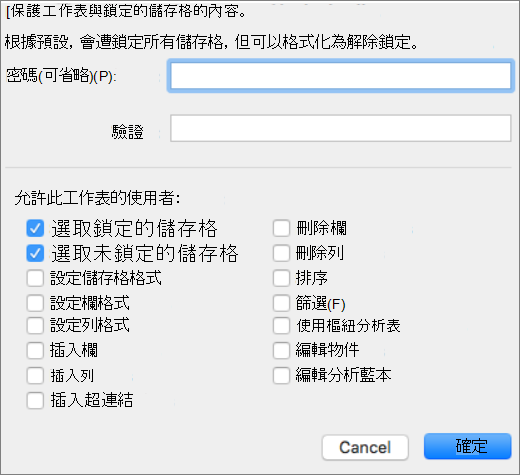
選項 可讓使用者 選取鎖定的儲存格 將游標移動到 [儲存格格式] 對話方塊的 [保護] 索引標籤中已選取 [鎖定] 方塊的儲存格上。 根據預設,使用者可以選取遭到鎖定的儲存格。 選取未鎖定的儲存格 將指標移至 [儲存格格式] 對話方塊的 [保護] 索引標籤中已取消選取 [鎖定] 方塊的儲存格上。 根據預設,使用者可以選取未鎖定的儲存格,而且可以在受保護的工作表上,以按 TAB 鍵的方式在未鎖定的儲存格之間移動。 儲存格格式 變更 [儲存格格式] 或 [設定格式化的條件] 對話方塊中的任何選項。 如果您在為工作表加上保護之前就已經套用了 [設定格式化的條件],則當使用者輸入了一個能夠滿足其他條件的值時,格式設定仍會發生變更。 設定欄格式 使用任何設定欄格式命令,包括變更欄寬或隱藏欄 ([常用] 索引標籤、[儲存格] 群組、[格式] 按鈕)。 設定列格式 使用任何設定列格式命令,包括變更列高或隱藏列 ([常用] 索引標籤、[儲存格] 群組、[格式] 按鈕)。 插入欄 插入欄。 插入列 插入列。 插入超連結 插入新的超連結,即使是在未鎖定的儲存格中。 刪除欄 刪除欄。
注意: 如果 [刪除欄位] 受到保護,而 [插入欄位] 不受保護,則使用者可以插入欄位,但無法刪除它們。刪除列 刪除列。
注意: 如果 [刪除列] 受保護,而 [插入列] 不受保護,則使用者可以插入列,但無法刪除它們。排序 使用任何命令來排序資料。
注意: 不論這項設定為何,使用者都無法排序受保護工作表上包含鎖定儲存格的範圍。Filter 使用任何命令來篩選資料。 使用樞紐分析表 設定格式、變更版面配置、重新整理、修改樞紐分析表,或建立新的報告。 編輯物件 執行下列任何一項動作: - 對圖形物件進行變更,包括地圖、內嵌圖表、圖形、文字方塊,以及您在保護工作表之前並未解除鎖定的控制項。 例如,如果工作表中有執行巨集的按鈕,您可以按一下該按鈕來執行巨集,但您無法刪除該按鈕。
- 對內嵌圖表進行任何變更,例如格式設定。 當您變更內嵌圖表的來源資料時,內嵌圖表會持續更新顯示。
- 新增或編輯註解。
編輯分析藍本 檢視您隱藏的案例、對您阻止變更的案例進行變更,以及刪除這些案例。 如果儲存格未受到保護,使用者可以變更變更儲存格中的值,並新增案例。 選用 - 輸入工作表的密碼,然後在 [ 驗證] 下重新輸入密碼。
注意
密碼是選用的功能。 如果您沒有提供密碼,任何使用者都可以取消對工作表的保護並變更受保護的內容。 如果您要輸入密碼,請務必選擇您容易記得的密碼,或寫下密碼並存放在安全的地方。 如果您遺失密碼,就無法存取工作表上受保護的部分。
選取 [確定]。
如何判斷工作表是否受到保護?
當工作表受到保護時,功能區上的 [保護工作表] 選項會變更為 [取消保護工作表]。
取消保護 Excel 工作表
- 選取受保護的工作表。
- 在 [校閱] 索引標籤上,按一下 [取消保護工作表]。
- 如果出現提示,請輸入受保護工作表的密碼。
取消對工作表的保護時,可以解除鎖定圖形、物件和公式。 如需詳細資訊,請參閱後續章節。
解除鎖定其他元素
取消對工作表的保護時,可以解除鎖定圖形、物件、範圍和公式。 如需詳細資訊,請參閱下一節。
| 若要 | 進行這項操作 |
|---|---|
| 解除鎖定任何您希望使用者能夠變更的儲存格 | 選取每個儲存格或範圍。 在 [格式 ] 功能表上,按一下 [ 儲存格],按一下 [ 保護 ] 索引標籤,然後清除 [ 鎖定 ] 核取方塊。 |
| 解除鎖定任何您希望使用者能夠變更的圖形 | 選取該圖形,然後在 [格式 ] 功能表上,按一下您要解除鎖定之圖形類型的命令: [圖案]、[ 文字] 或 [圖片]。 在瀏覽窗格中,按一下 [ 內容],然後清除 [ 鎖定 ] 核取方塊。 |
| 解除鎖定任何您希望使用者能夠變更的物件或控制項 | 選取物件或控制項,然後在 [格式 ] 功能表上按一下 [ 設定物件 或 控制項格式]。 按一下 [ 保護 ] 索引標籤,然後清除 [ 鎖定 ] 核取方塊。 如果有 [鎖定文字 ] 核取方塊,請清除該核取方塊。 |
| 隱藏任何您不希望讓使用者看到的公式 | 選取包含該公式的儲存格。 在 [格式 ] 功能表上,按一下 [ 儲存格],按一下 [ 保護 ] 索引標籤,然後選取 [ 隱藏 ] 核取方塊。 |
有任何特定問題嗎?
協助我們改進 Excel
如果您想要要求某項功能,請傳送您的意見反應,協助決定未來更新中新功能的優先順序。 如需詳細資訊,請參閱如何?提供有關 Microsoft 365 的意見反應。